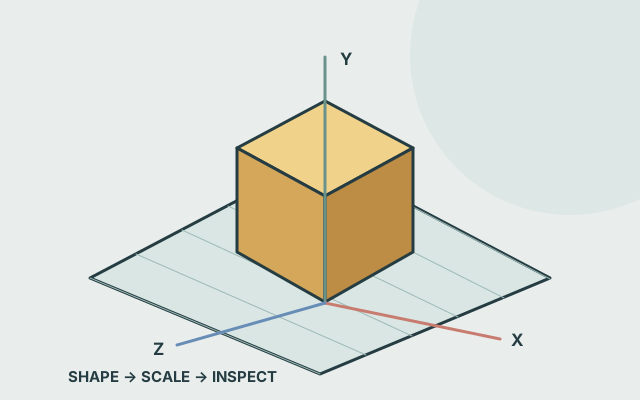
完成例・手順・比較から読む読書コーナーを3Dにする。絵から、測れる空間へ実践ガイドを開くこの分野のゴール
自分で考えた小物の3Dモデルを生成・点検し、回転して眺められる作品として見せる。
3D生成は、文章や画像を手がかりに立体の形を作る技術です。写真のように見える1枚の絵とは違い、モデルには前後左右の面があります。正面の見た目だけでなく、裏側、厚み、パーツのつながりを確かめる工程が大切になります。
生成結果は制作の出発点です。ゲームに入れるなら動作の軽さや当たり判定、アニメーションなら関節、3Dプリントなら厚みや穴を調べます。同じ立体でも、何に使うかによって合格の条件が変わります。
この学習プランでは、細い手足のある人物より、マグカップ、宝箱、小さな家などの小物から始めます。生成AIで形を試し、Blenderなどで確認し、最後はブラウザ上で回して見られる形にまとめます。教材の時間は学習上の目安です。
AIと、こんなことができる。
01文章から形を試す
物体、形状、素材、用途を文章にして複数案を作ります。複雑な場面より、単体の物体で比較すると違いを観察しやすくなります。
例えば:「丸い屋根、太い柱、窓は2つの小さなバス停」を3案つくる。
02画像から立体にする
自分で描いた小物のラフなどを入力に使います。画像にない裏側は推測されるため、忠実な実物復元とは分けて考えます。
例えば:自作の宝箱の絵を立体化し、ふたの裏と底面を点検する。
03使えるデータへ整える
形の密度、表面の模様、向き、サイズ、書き出し形式を調整します。表示先へ一度入れてみると、制作画面では気付かなかった問題が見つかります。
例えば:重すぎるモデルを軽くし、学校の端末でも回転表示できるか試す。
ROADMAPLEARN → TRY → MAKE
5つのステップで、
「できる」を増やそう。
気になる段階から自由にどうぞ。前の段階を終える必要はありません。
01入門02入門03実践04実践05応用
01入門 · 目安 1〜2日
3Dの見方を覚える
+
形、表面の模様、光の違いを見分ける。
学ぶこと
- メッシュは小さな面の集まりで立体の形を表す。
- テクスチャは表面の画像、マテリアルは光の見え方などの設定。
- カメラの向きが変わると、見えなかった欠点が分かる。
やってみよう
- Blenderなどで立方体を回転・拡大・縮小してみる。
- 形を変えずに色と光を変更し、見え方を比べる。
- 単純な小物の正面・側面・背面をスケッチする。
結果を確かめる観点- 形の凹凸と、画像で描かれた模様を区別できる。
- 視点を動かして、裏側を確認できる。
この段階の実例を読む 02入門 · 目安 1〜2日
小物を1つ生成する
+
何を指定すると形が変わるか、比較して確かめる。
学ぶこと
- 入力に含まれない部分は、AIが推測して補う。
- 1回で完成を狙うより、条件を1つ変えて比較する。
- 生成、プレビュー、ダウンロードの利用条件は別々に確認する。
やってみよう
- 取っ手の太いマグカップなど、単純な物体を選ぶ。
- 文章から1案、自作画像から1案を生成する。
- 裏側・底面・穴を見比べ、採用する案を選ぶ。
結果を確かめる観点- 指定した形と違う箇所を3つ以内で具体的に挙げられる。
- 見えている正面だけでなく、全方向を確認した。
この段階の実例を読む 03実践 · 目安 3〜5日
メッシュと表面を整える
+
モデルを用途に合わせ、編集しやすい状態にする。
学ぶこと
- ポリゴン数を増やすだけでは、使いやすさは保証されない。
- 向き、原点、大きさがそろうと他の素材と配置しやすい。
- 表面の模様を貼る位置を指定する情報をUVと呼ぶ。
やってみよう
- 生成データをBlenderへ読み込み、重なりや穴を点検する。
- 用途に合う面数へ調整し、見た目の変化を比べる。
- 向きとサイズをそろえ、保存したファイルを再度開く。
結果を確かめる観点- 再読み込み後も、向きと表面の見え方が保たれる。
- 細部が潰れすぎず、扱える容量に収まっている。
この段階の実例を読む 04実践 · 目安 1週間
作品の置き場所へつなぐ
+
Webやゲームで、完成時と同じ条件で表示する。
学ぶこと
- GLBなどの形式は形や表面の情報を受け渡すために使う。
- 制作ソフトと表示先では、光や材質が違って見えることがある。
- 読み込み時間と操作の滑らかさも完成度の一部。
やってみよう
- 利用先に合う形式で書き出す。
- Webビューアーまたはゲームエンジンへ読み込む。
- サイズ、陰影、スマートフォンでの重さを確認する。
つくるもの回転表示できるオンライン作品、またはゲーム内の小物
結果を確かめる観点- 見る人が裏側も確認できる。
- 別の端末でも読み込みが完了し、操作が止まらない。
この段階の実例を読む 05応用 · 目安 2週間〜
用途ごとの品質を追究する
+
展示、ゲーム、印刷など、目的に合わせて作り直す。
学ぶこと
- 宝箱のふたや車輪のように、形を保ったまま別々に動く部分は、分けて設計すると扱いやすくなります。人物の関節などは、一体の形に骨と変形の設定を加える方法もあります。
- 3Dプリントでは見た目のほか、厚みや接合の条件がある。
- 制作条件と失敗の記録が、次の生成を改善する材料になる。
やってみよう
- 小さな机上の街など、同じ規格のモデルを3つそろえる。
- ゲーム用なら当たり判定、展示用なら見せ方を調整する。
- 試作の比較、修正前後、用途別の課題を作品集へまとめる。
結果を確かめる観点- サイズ・向き・色の方針がそろっている。
- 使う場所の条件に対して、検証結果を説明できる。
この段階の実例を読む 練習時間は編集上の目安です。
TRY ITYOUR FIRST SMALL WIN
40分40分で、架空のマグカップを立体に
- 紙に「太い取っ手、丸い底、無地」のマグカップを描く。
- 3D生成ツールで、文章または自作ラフから1案つくる。
- 下のプロンプトの条件を使い、見た目を比較する。
- ビューアーで回し、取っ手の穴、飲み口、底を確認する。
- 3方向の画像と「直すならここ」を1つ記録する。
単体のマグカップ。丸い胴体、厚めの壁、指が入る太い取っ手、平らな底。表面は無地の陶器。文字、ロゴ、机、背景の小物は不要。ゲーム内の小物として使うため、形は単純で輪郭が読み取りやすいもの。
正面・側面・底面を確認し、実在しそうな形か、どこを修正したいかを説明できる。ダウンロードできなくても観察までで課題は完了。
次は、何をつくる?
入門2〜3時間
架空の文房具コレクション
消しゴム、鉛筆立て、定規のうち1つを選ぶ。3案を比較し、形に関する指示を変えると何が起きるか記録。
完成形:全方向からの画像と、採用した1案
基礎2〜4日
ゲームの宝箱をつくる
ふたと本体を別に扱えることを目標に、形状を整理。開く動きまで付けて、見た目だけで終わらせない。
完成形:開閉できる宝箱と、修正箇所の説明
応用1〜2週間
小さな未来の街
建物、照明、乗り物を共通の色とサイズで制作。学校の端末で動かせる重さを目指し、表示性能も確認する。
完成形:3点以上を配置した空間と、閲覧できる作品ページ
THEN → NOWUNDERSTAND THE CONTEXT
この分野は、どう変わった?
20222Dの知識から3Dをつくる研究
DreamFusionは、文章から画像を生成するモデルを利用して3D表現を最適化する方法を示しました。3D用データだけに頼らない研究の重要な例です。
出典を読む なぜ変わった? 仕組みと、今へのつながり
2022年9月29日に初版を公開。ここでは研究手法を説明しており、現在の3D製品すべてがこの方法を使うと主張していません。
何が難しかった?
3D形状に文章を対応づけた大量の学習データを集めるのは、2D画像の場合とは違う難しさがあります。DreamFusionは、すでに学習された文章から画像を作るモデルの知識を、3D生成に使えないかを考えました。
何が変わった?
3D表現をさまざまな角度から2D画像として描き、文章条件に合うように3D側を少しずつ調整します。元の画像生成モデルは固定し、その評価に基づいて3D表現を最適化する方法です。画像を一枚、立体へ押し出すだけではありません。
いま使うなら · 編集の視点
編集の視点:ひとつの見栄えのよい画像で3Dモデルを評価しない理由が分かります。正面・横・後ろを回して見て、影や色ではなく実際の形状ができているか、使うソフトで編集できるかを別に確かめます。
できることと、限界
原論文は、細部の不足や、場面が一枚の面に描かれたようになる失敗を報告しています。同じ2Dの見え方を生む3D形状は複数ありえます。さらに、見た目を生成できることと、動かすための骨組みやゲーム用の構造が整うことは別です。
根拠となる一次資料 · 内容確認 2026-10-22研究・発表の説明と、学びへの応用案を区別しています。原論文と現在の製品が、同一の実装とは限りません。
3D生成モデルの公開が進む
RobloxがCube 3Dとオープンソース版を発表。文章から形状を作るモデルを、制作や研究で試せる道が広がりました。
出典を読む 部品と使い道まで扱う
RobloxのCubePart研究は、指定した部品ごとに形を生成する仕組みを紹介。立体を眺めるだけでなく、ゲーム内で動かすことを見据えています。
出典を読む 形状の細部を磨く
Meshyは9月に7.1を発表し、形状の細部を強化する方向を示しました。高精細さと、利用先に合った軽さは別の観点で評価します。
出典を読む AI全体のあゆみを見る
GO DEEPERMAKE IT YOUR OWN
もう一歩、深く。
01トポロジーを学ぶ
面のつながり方を整えると、形を編集したり動かしたりしやすくなります。関節付近で曲げてみて、どこが潰れるかを見ると必要性が理解できます。
生成から公開までの工程をそろえる
入力画像、プロンプト、採用モデル、修正履歴、配布形式をフォルダーで管理します。同じ手順で再制作できると、シリーズの小物や共同制作へ応用できます。
3D生成と世界モデルを区別する
小物の形を作る技術と、時間や操作に応じて世界の変化を予測・生成する研究は異なります。デモを見るときは、データを取り出せるか、編集できるか、動きを制御できるかを調べましょう。
つまずいたら、ここを見直そう。
正面だけで完成と判断する
裏側が不自然、取っ手の穴が塞がる、薄い面が消えるなどの問題は回転して初めて分かります。毎回、前・後ろ・左右・上下を点検する習慣を付けましょう。
ポリゴンが多いほど良いと思う
細かい形でも、表示する端末には重すぎることがあります。最終的に見せる大きさで比較し、見た目と処理の軽さの両方で判断します。
生成画像を正確な設計図として扱う
画像に見えていない裏側や寸法は推測されます。実寸が必要な制作や印刷は、測定・調整・試作を別に行い、見た目のもっともらしさだけで決めないようにします。
出典と、次の寄り道。
機能や歴史は一次情報を参照しています。練習課題と学習順序はAI ATLASの編集提案です。
- Meshy 7.1: Attention to the Closest Detail Meshy · 2026年9月10日。形状の細部とUltra 4K。性能比較は提供企業による評価。ダウンロード等のプラン制限あり。 · 確認 2026-10-22
- Text to 3D Model Generator Tripo · 文章から3Dモデルを作成する公式機能案内。 · 確認 2026-10-22
- About Blender Blender Foundation · 無料・オープンソースの3D制作ソフト。 · 確認 2026-10-22
- model-viewer Google / model-viewer project · Web上で操作できる3Dモデル表示コンポーネント。 · 確認 2026-10-22
- DreamFusion: Text-to-3D using 2D Diffusion Ben Poole et al. / arXiv · 2022年9月29日。2D拡散モデルを使う文章から3Dへの研究。 · 確認 2026-10-22
- Introducing Roblox Cube Roblox · 2025年3月17日。Cube 3Dとオープンソース版を発表。 · 確認 2026-10-22
- CubePart: An Open-Vocabulary Part-Controllable 3D Generator Roblox · 2026年5月28日。部品ごとの形状生成を研究として発表。公開時点ではStudioへの今後の統合にも言及。 · 確認 2026-10-22
- Skinning — Introduction Blender Manual · 部品を骨に関連付ける方法と、一体のメッシュをアーマチュアで変形する方法を区別する公式資料。 · 確認 2026-10-22