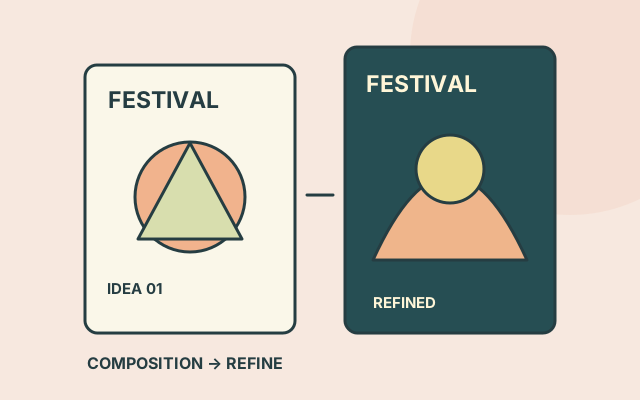
完成例・手順・比較から読むAIと文化祭ポスターをつくる:背景・文字・検証を分ける実践ガイドを開くこの分野のゴール
用途に合うビジュアルを制作し、どこを自分で判断・修正したか説明できる。
画像生成AIは、言葉や参照画像を手がかりにビジュアルの候補をつくる道具です。「何となくきれい」を集めるより、誰に何を伝えたいかを決めると使い方が見えてきます。文化祭のポスター、ゲームの背景、読書紹介の表紙。身近な用途を一つ選んで始めましょう。
制作には、発想、構図、色、生成、選別、修正、配置という複数の仕事があります。AIが絵を出せても、情報の優先順位や読みやすさまで自動で保証されるわけではありません。文章や細かな図は編集ソフトで重ねると、自分で正確に管理できます。
このロードマップでは「一度に全部を指示する」より「残したい部分を決め、一つずつ変える」練習を重ねます。絵が描ける人はラフや塗りを、描き始めた人は言葉や比較を入口にできます。最後には、同じ世界観の作品を複数枚つくることを目指します。
AIと、こんなことができる。
01発想を並べて比べる
テーマに対して構図や配色の異なる候補を用意し、伝わり方を比較します。生成回数を増やす前に、何を比べるかを決めましょう。
例えば:図書委員会のポスターを「静かな図書室」「本が広がる街」「一冊の本の接写」の3方向で検討。
02必要な場所を直す
対応するツールでは、範囲を選んだ置き換えや、元画像を参照した会話型の編集ができます。全体を毎回つくり直さず、修正箇所を狭めます。
例えば:キャラクターの顔と服を保ち、背景だけを昼の教室から夕方の教室に変更。
03一つの世界観を展開する
色・素材感・光・余白のルールを先に言語化し、参照画像と一緒に使います。生成後に並べて確認することも必要です。
例えば:架空の科学部のポスター、活動カード、Webバナーを同じ3色と紙の質感でそろえる。
ROADMAPLEARN → TRY → MAKE
5つのステップで、
「できる」を増やそう。
気になる段階から自由にどうぞ。前の段階を終える必要はありません。
01入門02入門03実践04実践05応用
01入門 · 目安 30〜60分
「何を伝えるか」を決める
+
完成イメージを、用途と条件で説明する。
学ぶこと
- 目的と見る人が変わると、よい画像の条件も変わる。
- 主役・背景・光・色・構図を分けると指示を整理できる。
- 縦横比と余白は、後から使う場所に合わせて決める。
やってみよう
- 身近な活動を一つ選び、見る人と伝えたいことを1文にする。
- 主役、雰囲気、色、縦横比、文字を置く位置を書き出す。
- 同じ条件で3案を生成し、目的に近い順に並べる。
つくるもの制作メモ1枚と、比較コメント付きの候補3枚。
結果を確かめる観点- 選んだ理由を「きれい」以外の言葉で説明できる。
- 目的と画像の内容が矛盾していない。
この段階の実例を読む 02入門 · 目安 1〜2時間
変える条件を一つにする
+
プロンプトの変更と見た目の変化を結びつける。
学ぶこと
- 指示を一度に変えると、改善した理由が分かりにくい。
- カメラの距離や主役の大きさが、伝わる情報量を変える。
- 同じ指示でも出力は揺れるため、再現性を過信しない。
やってみよう
- 同じ題材で「正面」「真上」「斜め上」の構図を比較する。
- 構図を固定し、暖色と寒色を比較する。
- 採用した条件と、試したが不採用の条件を記録する。
結果を確かめる観点- どの条件を変えたか追跡できる。
- 採用した色や視点が用途に合っている。
この段階の実例を読む 03実践 · 目安 2〜3時間
参照画像から修正する
+
残す要素と変える要素を区別して編集する。
学ぶこと
- 参照画像には、自作ラフや利用できる素材を使う。
- インペインティングは選んだ範囲を補う編集。
- 変更範囲の境目や光の向きまで確認すると違和感を減らせる。
やってみよう
- 自作ラフまたは自分で生成した画像を1枚選ぶ。
- 「主役の形と色は維持、背景だけ変更」のように指示する。
- 必要なら編集ソフトで輪郭、重なり、不要な模様を整える。
結果を確かめる観点- 維持するはずの形や色が変わっていない。
- 縮小表示でも主役が見つけられる。
この段階の実例を読む 04実践 · 目安 半日
使えるデザインへ仕上げる
+
画像をポスターやバナーとして完成させる。
学ぶこと
- 画像の美しさと情報の読みやすさは別に評価する。
- 文字は編集可能な要素として配置すると修正しやすい。
- 画面用と印刷用では必要なサイズや確認方法が違う。
やってみよう
- Canvaなどで見出し、日時、場所を配置する。
- スマートフォン程度の小さい表示で読めるか確かめる。
- 用途に合う形式で書き出し、他の人に内容が伝わるか聞く。
05応用 · 目安 2〜3日
シリーズとして制作する
+
複数の作品に共通する表現ルールを持たせる。
学ぶこと
- スタイルガイドは、色・線・素材・光などの約束。
- 同じ人物や物を保つには参照と人の確認が必要。
- モデル名、指示、素材、修正内容を残すと次回に生かせる。
やってみよう
- 自分の世界観のルールを5項目にまとめる。
- 同じテーマで表紙、挿絵、バナーを制作する。
- 3点を並べ、浮いて見える要素を修正する。
結果を確かめる観点- 別々に見ても同じ企画の作品だと分かる。
- 制作過程と使用素材を説明できる。
この段階の実例を読む 練習時間は編集上の目安です。
TRY ITYOUR FIRST SMALL WIN
20分から架空の読書イベントのビジュアルをつくる
- 「放課後の読書会」を題材に、正方形の画像と決める。
- 下のプロンプトを画像生成ツールで試す。
- 主役の本が見つけやすい案を選ぶ。
- 「右上の余白を増やす」など、改善点を一つだけ指定する。
- イベント名は編集ソフトで重ね、縮小して読みやすさを確認する。
架空の放課後の読書会を伝える、温かい紙の切り絵風イラスト。開いた本から小さな街が広がっている。色は生成り、深い青、オレンジの3色を中心に。主役は画面の左下に置き、右上には見出し用の広い余白を残す。正方形。画像の中には文字、ロゴ、透かしを入れない。
初めて見る人が「本に関するイベント」と分かり、文字を置く余白が残っていれば第一歩は完了。
次は、何をつくる?
入門30分
1テーマ・3つの気分
同じ場所を「落ち着く」「冒険したい」「不思議」の3方向で表現。変えた色と光を説明する。
完成形:比較画像3枚
実践半日
自分のキャラクター設定集
オリジナルのキャラクターの形、配色、持ち物を決め、表情や背景を変える。違ってしまった箇所も記録。
完成形:設定1枚+場面2枚
応用2日
部活動のミニブランド
架空の部活動のトーンを決め、ポスターとSNS画像と説明カードを統一して制作する。
完成形:3点セット+スタイルガイド
THEN → NOWUNDERSTAND THE CONTEXT
この分野は、どう変わった?
2014生成器と識別器が競うGAN
GANの論文が登場。画像をつくるモデルと見分けるモデルを組み合わせ、生成の研究を広げました。
出典を読む 圧縮した空間で生成する
Latent Diffusionの研究が、画像を圧縮した表現で扱う方法を示しました。文章などを条件にした高解像度生成の土台の一つです。
出典を読む なぜ変わった? 仕組みと、今へのつながり
初版は2021年12月20日、学会論文はCVPR 2022。年表ではこの2つを「2021–2022」と表記しています。
何が難しかった?
高解像度の画像をすべての画素のまま扱い、ノイズ除去を何度も繰り返すと、学習にも生成にも多くの計算が必要です。画質を保ちながら、計算する場所を軽くできないかがLatent Diffusionの問いでした。
何が変わった?
まず画像を小さな潜在表現へ圧縮し、その空間で拡散による生成を行い、最後に画像へ戻します。文章などの条件を反映する仕組みも組み合わせました。「表示する画像の大きさ」と「中で計算する表現」を分けた工夫です。
いま使うなら · 編集の視点
編集の視点:ポスターの絵を作るときは、拡大した見栄えと、小さな文字や線が正確かを分けて見ます。背景は生成し、正確さが必要な日時や会場名は別の編集工程で組む、という役割分担を考えられます。
できることと、限界
原論文は、圧縮による復元が精密な画素の再現を必要とする課題の制約になりうると述べています。計算が軽くなることは、細部の正確さが無制限に上がることではありません。
根拠となる一次資料 · 内容確認 2026-10-22研究・発表の説明と、学びへの応用案を区別しています。原論文と現在の製品が、同一の実装とは限りません。
制作ツールへ組み込まれる
AdobeがFireflyのベータを発表。生成した絵を既存のデザイン制作へつなぐ流れが身近になりました。
出典を読む 一枚から、統一された作品群へ
Googleはブランドの色やスタイルを保持した制作機能を発表。単発の画像から継続的なビジュアル制作へ、操作の範囲が広がっています。
出典を読む AI全体のあゆみを見る
GO DEEPERMAKE IT YOUR OWN
もう一歩、深く。
01構図を先に設計する
自作ラフ、3Dの簡単な配置、写真などを出発点に、モデルが対応する参照機能を使います。言葉だけに頼らず、画面の構造を伝える方法を学びます。
再現できる制作記録を残す
モデル、設定、参照画像、プロンプト、採用理由、手作業の修正を記録します。モデル更新で同じ結果にならないことも含め、工程を再利用できる状態にします。
公開する作品を点検する
利用素材と生成サービスの公開・商用条件を確かめます。他人の顔やロゴを含む場合は扱いを確認し、AIを使った範囲を説明できる制作ノートを添えます。
つまずいたら、ここを見直そう。
「もっとおしゃれ」だけで直そうとする
抽象的な注文は結果を比べにくくします。「背景を減らす」「主役を大きくする」「色を3色にする」のように、見て判定できる変更にします。
文字や図の正確さを見落とす
看板の文字、地図、科学図、楽譜などは見た目が自然でも意味が違うことがあります。正確さが必要な要素は別に作り、内容を確かめて重ねましょう。
拡大した画面だけで選ぶ
細部が美しくても、ポスターを遠くから見たり、スマートフォンで縮小したりすると主役が埋もれることがあります。使う大きさでも確認します。
出典と、次の寄り道。
機能や歴史は一次情報を参照しています。練習課題と学習順序はAI ATLASの編集提案です。
- Generative Adversarial Networks Goodfellow et al. / arXiv · 2014年のGAN原論文。生成器と識別器を競わせる学習の提案。 · 確認 2026-10-22
- High-Resolution Image Synthesis with Latent Diffusion Models Rombach et al. / arXiv・CVPR · 2021年公開、CVPR 2022。圧縮した表現の空間で画像を生成する研究。 · 確認 2026-10-22
- Bringing Generative AI into Creative Cloud with Adobe Firefly Adobe · 2023年3月21日のFireflyベータ発表。 · 確認 2026-10-22
- What’s new in Adobe Firefly Adobe Help Center · 生成・画像編集・動画・音声の公式機能案内。ベータ機能は提供形態を区別する。 · 確認 2026-10-22
- Image generation with Gemini Google AI for Developers · 画像生成と会話による編集の公式ガイド。APIの機能とGeminiアプリの提供範囲は同一とは限らない。 · 確認 2026-10-22
- New Gemini tools for small business owners Google · 2026年10月21日発表。スタイルを保持したビジュアル制作を含む機能の順次展開。 · 確認 2026-10-22
- Use Magic Media to create photos, graphics, and videos Canva Help Center · Canva内で画像・動画を生成する公式手順。 · 確認 2026-10-22