01SOFTWARE DEVELOPMENT
しくみをつくる

ソフトウェア開発

アイデアを、動く道具に。

身近な「ちょっと不便」を出発点に、AIと設計・実装・検証を進める。最初の1ページから、自分で育てるアプリへ。
読む目安 22分5 STEPS確認 2026.10.22
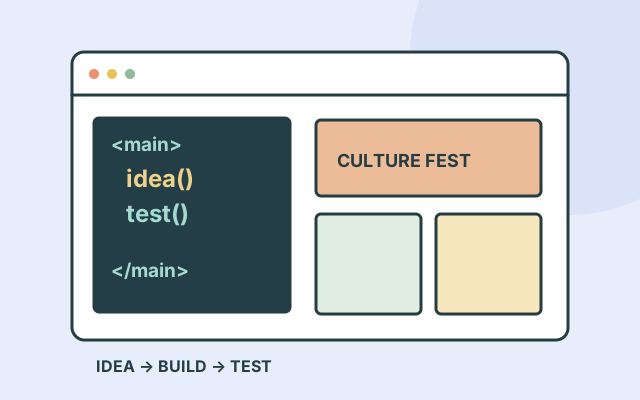
ソフトウェア開発の制作物・手順を表す編集図解
編集図解 / SOFTWARE DEVELOPMENT
完成例・手順・比較から読むAIとつくる文化祭検索アプリ。動くコードを、テストで確かめる実践ガイドを開く
この分野のゴール

自分の言葉で仕様を説明でき、動作を確かめて公開できる小さなWebアプリをつくる。

生成AIは、コードの下書き、エラーの説明、テストの提案、既存コードの読み解きを手伝えます。コード補完型は入力中の続きを提案し、対話型は質問に答え、エージェント型は複数ファイルの編集やコマンド実行まで進めます。できることと任せる範囲を区別して使いましょう。

最初の目標は「大きなSNSを一気につくる」より、「学校の持ち物チェック」「部活の練習タイマー」など、1人の困りごとを1つ解決すること。このロードマップではブラウザで動く小さなWebアプリを教材にします。課題と練習時間はAI ATLASによる学習プランです。

AIが出したコードをすべて暗記する必要はありません。ただし、入力・処理・出力、データを保存する場所、エラーが起きる条件は説明できるようにします。人が決める「何を実現したいか」と、実行して確かめる「本当にできたか」が制作の軸になります。

AIと、こんなことができる。

01

設計の壁打ち

利用者、やりたい操作、完成条件を整理し、画面やデータの構造を考えます。AIの提案から必要なものを選びます。

例えば:「持ち物を登録・完了・削除できる。ログイン不要」を3つの画面要素に分ける。

02

実装と読み解き

小さな機能のコード生成、既存コードの説明、変更点の比較を頼めます。エディターに統合された道具なら、今のファイルを材料に相談できます。

例えば:入力が空なら追加しない処理をつくり、その条件式を説明してもらう。

03

不具合を切り分ける

症状・再現手順・エラー全文を渡し、原因の候補と確かめ方を出してもらいます。一度に多くの変更をせず、1つずつ検証します。

例えば:再読み込みするとチェック状態が消える理由を調べ、保存方式を見直す。

ROADMAPLEARN → TRY → MAKE

5つのステップで、
「できる」を増やそう。

気になる段階から自由にどうぞ。前の段階を終える必要はありません。

01
入門 · 目安 1〜2日

最小の1ページを動かす

+

HTML・CSS・JavaScriptの役割を、作品と結び付けて説明する。

学ぶこと

  • HTMLは内容の構造、CSSは見た目、JavaScriptは動作を担当する。
  • ファイルを編集する場所とブラウザで結果を見る場所を区別する。
  • エラーは失敗の通知ではなく、調べる手がかりとして読む。

やってみよう

  1. メモ帳やエディターでindex.htmlを作る。
  2. AIに見出し・説明・ボタン1つだけのコードを頼み、ブラウザで開く。
  3. 自分で文言と色を変え、ボタンを押した結果を確認する。
つくるもの

押すとメッセージが変わる1ページ

結果を確かめる観点
  • HTML・CSS・JavaScriptの担当箇所を指差せる。
  • 変更前と変更後を保存し、自分で元に戻せる。
この段階の実例を読む
02
入門 · 目安 2〜3日

仕様を小さく分ける

+

欲しい機能と完成の条件を、あいまいな言葉を使わずに書く。

学ぶこと

  • 「便利に」ではなく、誰が何を入力し何が起きるかを書く。
  • 画面で覚えている状態と、保存されたデータは別物。
  • 作らない機能を決めると、完成までの道筋が短くなる。

やってみよう

  1. 持ち物チェックの操作を「追加・完了・削除」の3つに絞る。
  2. AIに実装前の計画を出してもらい、1機能ずつ進める。
  3. 空欄・長い名前・連続クリックで動作を試す。
つくるもの

3操作ができる持ち物チェック

結果を確かめる観点
  • 入力した項目を削除しても、別の項目が消えない。
  • 何ができれば完成かを3文で説明できる。
この段階の実例を読む
03
実践 · 目安 3〜5日

読んで直せるようになる

+

変更の理由を理解し、問題があれば原因をたどる。

学ぶこと

  • 変数は値、関数はまとまり、条件分岐は場合分けとして理解する。
  • コンソールのエラーから、ファイル名と行番号を探す。
  • 差分は変更した場所の一覧。修正の影響範囲を確認する。

やってみよう

  1. 主要な関数3つをAIに説明させ、自分の言葉で言い直す。
  2. 1つだけ意図的な不具合を入れ、再現手順を書いて直す。
  3. Gitまたは履歴保存で、動く版と実験中の版を分ける。
つくるもの

変更履歴と不具合修正メモ

結果を確かめる観点
  • 修正前には起きた不具合が、同じ手順で起きなくなる。
  • 何を直したかをコードの差分から説明できる。
この段階の実例を読む
04
実践 · 目安 1週間

使う人の立場で確かめる

+

想定外の操作や端末でも、必要な機能が使える。

学ぶこと

  • 正常な入力だけでなく、空欄・上限・重複も試す。
  • キーボード操作や小さい画面への対応も品質の一部。
  • APIキーや秘密の設定は、公開する画面のコードに置かない。

やってみよう

  1. AIにテスト観点を提案させ、必要な5項目を自分で選ぶ。
  2. 友人に説明せず触ってもらい、迷った操作を記録する。
  3. 保存データの消去方法と、読み込み失敗時の表示を用意する。
つくるもの

確認表付きの完成版

結果を確かめる観点
  • スマートフォン幅でも主要操作ができる。
  • 保存失敗や空の状態でも、画面が操作不能にならない。
この段階の実例を読む
05
応用 · 目安 2週間〜

公開して育てる

+

利用者の感想から改善を決め、継続して更新する。

学ぶこと

  • 公開先、独自ドメイン、サーバーの役割を分けて考える。
  • アクセス数だけでなく、目的を達成できたかを観察する。
  • AIへ任せる変更にも、計画・差分確認・動作確認を残す。

やってみよう

  1. 利用方法、制限、問い合わせ先を短くまとめる。
  2. 個人情報を集めない小さな版から公開する。
  3. 感想を3件集め、優先度の高い改善を1つ実装する。
つくるもの

URLと制作記録のあるポートフォリオ作品

結果を確かめる観点
  • 別の端末でURLを開き、目的の操作が完了する。
  • 改善の前後と、その判断理由を説明できる。
この段階の実例を読む

練習時間は編集上の目安です。

TRY ITYOUR FIRST SMALL WIN
30分

30分で、部活の練習タイマー

  1. まず「3分を計る・一時停止・リセット」だけを紙に書く。
  2. 下のプロンプトを、利用できる対話AIまたは開発AIへ渡す。
  3. 生成されたコードをindex.htmlとして保存し、ブラウザで開く。
  4. 開始→停止→再開→リセットを試し、不具合は順番を添えて伝える。
  5. 秒数を自分で変更し、どの部分を変えたか説明する。
コピーして、試してみよう
ブラウザで動く練習タイマーをHTMLファイル1つで作ります。3分のカウントダウン、開始、一時停止、リセットだけが必要です。外部ライブラリ、ログイン、通信は使いません。まず実装計画と完成条件を示し、その後コードを出してください。主要な変数と関数を初心者向けに説明し、二重クリック・停止から再開・0秒到達の確認手順も付けてください。

3つの操作を何度繰り返しても、残り時間が二重に減らず、0秒より小さくならない。

次は、何をつくる?

入門1〜2時間

文化祭の案内ページ

会場・時刻・持ち物を整理し、スマートフォンで読みやすい1ページにする。写真は自分で撮ったものを使う。

完成形:1ページと、友人に試してもらった感想3つ

基礎半日〜2日

自分だけの読書ログ

書名・感想・読了日を保存。検索と削除も付け、データが端末内に保存されることを表示する。

完成形:保存・検索・削除ができるアプリと確認表

応用1〜2週間

部活動の練習記録

複数端末で共有するなら、認証や権限の設計を追加。まずは架空データで試し、必要な範囲で公開する。

完成形:設計図・アプリ・変更履歴をまとめた制作記録

TOOLBOXCHOOSE BY PURPOSE

道具は、目的で選ぼう。

まずはひとつ試して、必要になったら増やす。利用条件や提供範囲はリンク先で確認できます。

GitHub Copilot公式ロゴ
入門〜応用

GitHub Copilot

公式サイト

エディターでコード説明・補完・編集を支援。対応環境ではエージェントモードも使えます。

こんなときに

書いているコードと質問が同じ場所にあるため、変更を追いやすい。

最初に試すこと · 編集提案

公式クイックスタートに沿い、小さなファイルの説明を頼む。

プランと利用上限は公式で確認条件確認 2026-10-22

ロゴの権利は各権利者に帰属します。 公式素材の出典

Cursor公式ロゴ
実践

Cursor

公式サイト

AI支援を組み込んだコードエディター。プロジェクトを読みながら編集できます。

こんなときに

提案された変更を差分で確かめる練習に向いている。

最初に試すこと · 編集提案

自分の練習用フォルダーを開き、1機能だけ変更する。

料金・含まれる使用量は公式で確認条件確認 2026-10-22

ロゴの権利は各権利者に帰属します。 公式素材の出典

Claude Code公式ロゴ
応用

Claude Code

公式サイト

プロジェクトの読み取り、編集、開発作業を対話で進めるコーディングエージェント。

こんなときに

複数ファイルにまたがる作業を、計画と検証を含めて学べる。

最初に試すこと · 編集提案

バックアップした練習用コードで、構成の説明から始める。

契約・利用方式により異なる。公式で確認条件確認 2026-10-22

ロゴの権利は各権利者に帰属します。 公式素材の出典

MDN Web Docs公式ロゴ
基礎教材

MDN Web Docs

公式サイト

HTML・CSS・JavaScriptを学ぶ開発者向け資料。生成AIツールではありません。

こんなときに

AIが説明した内容を、基礎教材と照らし合わせられる。

最初に試すこと · 編集提案

「最初のウェブサイト」の教材で1ページを完成させる。

公開教材条件確認 2026-10-22

MDNとMDNロゴはMozilla Foundationの商標です。 公式素材の出典

THEN → NOWUNDERSTAND THE CONTEXT

この分野は、どう変わった?

2021

入力中のコードを提案するAI

GitHub Copilotが公開プレビューとして発表されました。エディターの中でコード候補を受け取る形が広がる出発点の1つです。

出典を読む
なぜ変わった? 仕組みと、今へのつながり

GitHub Copilotの技術プレビュー発表は2021年6月29日。Codexの評価論文は同年7月7日が初公開です。

何が難しかった?

自然言語の説明からプログラムを作るときは、文法らしさだけでなく、指定した入力で正しい値が出る必要があります。2021年のCodex論文は、コード生成を実行テストで評価する課題も用意しました。

何が変わった?

当時のGitHub Copilotは、書いているコードの文脈から、行や関数全体の候補をエディターに出す技術プレビューでした。基盤となったCodexは、公開コードで追加学習した言語モデルです。文字列の提案を、開発中の場所へ届ける変化でした。

いま使うなら · 編集の視点

編集の視点:候補を受け入れる前に、空の入力・1件だけ・想定外の文字などを試します。「コードを書けた」より、「決めた条件で動くことを示せた」を完成の基準にすると、補完型でもエージェント型でも同じ軸で評価できます。

できることと、限界

Codexの原論文も、長い操作の連鎖などに難しさが残ると述べています。短い関数の評価結果は、大規模なアプリの正しさや安全性の保証ではありません。見た目が自然なコードでも、実行・確認・修正を省く理由にはなりません。

根拠となる一次資料 · 内容確認 2026-10-22

研究・発表の説明と、学びへの応用案を区別しています。原論文と現在の製品が、同一の実装とは限りません。

2025

コードを書く場所そのものが作業空間に

AnthropicがClaude Codeを発表。端末でプロジェクトを読み、編集や開発作業を進めるエージェント型の道具が登場しました。

出典を読む
2026

一度の生成から、継続した開発へ

GitHubの9月の更新では、定期作業やセッション管理などが改善。コードを提案するだけでなく、変更を整理し完成へ進める機能が増えています。

出典を読む
AI全体のあゆみを見る
GO DEEPERMAKE IT YOUR OWN

もう一歩、深く。

01

AIとテストを役割分担する

AIには候補やテスト観点を出してもらい、実際の合否は実行結果で判断します。同じAIが「正しい」と言っただけで合格にせず、具体的な入力と結果を記録します。

02

APIをつなぐ

天気や書籍などの外部データを表示する段階では、待ち時間、取得失敗、利用上限も設計します。まず固定データで画面を完成させ、後から通信をつなぐと切り分けやすくなります。

03

エージェントの仕事を設計する

目標、変更できる範囲、実行してよい操作、完了条件を文章にします。少しずつ任せる範囲を広げ、自分が判断できない変更は先に説明を求めます。

つまずいたら、ここを見直そう。

動けば完成、と思ってしまう

1回動いても、空欄や連続操作で壊れることがあります。「こう入力したらこうなる」という確認例を実装前に書くと、AIの提案を評価しやすくなります。

エラーのたびに全部作り直す

変更を重ねるほど原因が追いにくくなります。症状・再現手順・エラー全文を整理し、直す場所を限定。うまく動いた版を必ず残しましょう。

秘密まで公開コードに入れる

APIキー、パスワード、個人情報をサンプルに含めないようにします。画面へ配信されるJavaScriptは閲覧者に読めるため、秘密を隠す場所には使えません。

よくある疑問

プログラミング未経験でも始められる?+

始められます。最初はファイル1つと機能1つに絞りましょう。AIのコードを使うことと、コードの基礎を学ぶことは同時に進められます。

どの言語から学べばいい?+

この学習プランでは、結果が画面に見えるHTML・CSS・JavaScriptを採用しています。データ処理ならPython、UnityならC#など、作りたいものに合わせて変えて構いません。

AIに全部任せるほど上達は速い?+

生成の速さと学びの深さは別です。完成後に1か所を自力で変える、理由を説明する、別の入力で試すという3つの習慣を加えると、理解を確かめられます。

出典と、次の寄り道。

機能や歴史は一次情報を参照しています。練習課題と学習順序はAI ATLASの編集提案です。

  1. GitHub Copilot クイックスタート GitHub Docs · コード説明・補完・エージェントモードの公式入門。 · 確認 2026-10-22
  2. Introducing GitHub Copilot: your AI pair programmer GitHub · 2021年6月29日の公開プレビュー発表。 · 確認 2026-10-22
  3. GitHub Copilot in VS Code, September 2026 releases GitHub Changelog · 2026年10月1日発表。自動化やセッション管理の改善。プレビュー機能を含む。 · 確認 2026-10-22
  4. Claude Code overview Anthropic · 現行の公式ドキュメント。 · 確認 2026-10-22
  5. Claude 3.7 Sonnet and Claude Code Anthropic · 2025年のClaude Code発表。 · 確認 2026-10-22
  6. Cursor Quickstart Cursor · エディターでのAI支援の公式入門。 · 確認 2026-10-22
  7. Learn web development MDN Web Docs · HTML・CSS・JavaScriptから検証までの基礎学習。 · 確認 2026-10-22
分野・レッスン・ツール・用語を横断して探せます
ESC で閉じるAI ATLAS / SEARCH