08DATA ANALYSIS
知る・深める

データ分析

数字を眺める。その先の『なぜ?』へ。

表を整え、グラフで比べ、根拠のある説明へ。身近なデータをAIと読み解こう。
読む目安 25分5 STEPS確認 2026.10.22
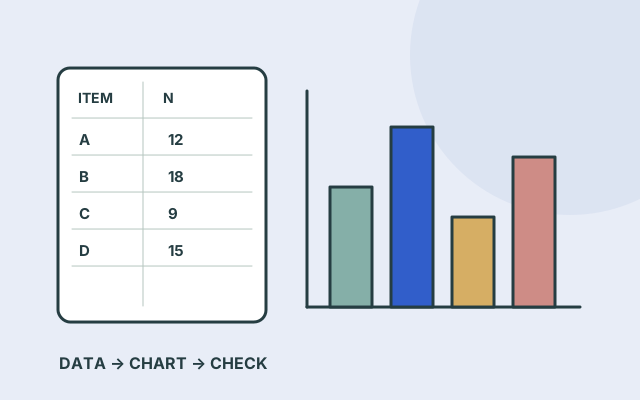
データ分析の制作物・手順を表す編集図解
編集図解 / DATA ANALYSIS
完成例・手順・比較から読む文化祭の8行を分析する:合計・割合・グラフを検算しよう実践ガイドを開く
この分野のゴール

小さなデータから、計算を確かめられるグラフと、言い過ぎのない考察をつくる。

データ分析は、難しい数式を使うことから始まるわけではありません。『曜日によって図書館の貸出冊数は違う?』『部活動の練習メニューをどう振り返る?』など、数字で確かめたい問いを選ぶところが出発点です。AIには表の整理や計算、図の作成を手伝ってもらえます。

ChatGPTやClaudeの分析機能は、渡したファイルを読み、必要に応じてコードを実行して表やグラフをつくります。Google ColabではPythonの処理を自分でも見ながら実行できます。画面にグラフが出たら完成ではなく、元データ・計算・解釈の3つを確認することが大切です。

このページでは、まず7行の架空データで成功体験をつくります。そこから公開統計、集計の再現、比較の注意点へ進みます。AIに『すごい発見』を頼むより、『この数字から言えることと言えないことを分けよう』と頼む方が、確かな分析に近づきます。

AIと、こんなことができる。

01

読みやすい表に整える

列名をそろえる、空欄を調べる、同じデータの重複を見つける、といった下準備を支援します。ただし、空欄を勝手にゼロにしたり、外れた値を理由なく消したりすると結果が変わるので、処理ルールを先に決めます。

例えば:部活動の練習記録を『日付/種目/回数/記録』の1行1件の表にそろえる。

02

計算して、グラフで比較する

合計、平均、中央値、割合などを計算し、問いに合う図を考えます。項目の比較は棒、時間の変化は折れ線、2つの数値の関係は散布図、というように目的から選びます。

例えば:曜日ごとの貸出冊数を棒グラフにし、平日と休日は日数をそろえて比較する。

03

結果を説明し、次の問いへ進む

数値で分かること、理由として考えられること、追加で調べたいことを分けます。AIには別の説明や集計の落とし穴を挙げてもらい、文章がデータを越えて言い切っていないか点検します。

例えば:来場者数が増えた理由を即断せず、天気・開催時間・告知量など追加で必要な情報を挙げる。

ROADMAPLEARN → TRY → MAKE

5つのステップで、
「できる」を増やそう。

気になる段階から自由にどうぞ。前の段階を終える必要はありません。

01
入門 · 目安 30分

問いと、1行の意味を決める

+

何を数えたデータなのか、自分で説明できる。

学ぶこと

  • 1行が1人なのか、1日なのか、1回の利用なのかで集計の意味が変わります。
  • 数値の単位、集めた期間、対象を先に確かめます。
  • 最初は公開データや架空データを使うと、個人の記録を渡さずに練習できます。

やってみよう

  1. 『曜日によって貸出冊数は違うか』など、比較できる問いを1つ選ぶ。
  2. 5〜20行の表を用意し、各列の意味と単位を書き出す。
  3. AIに表の構造だけを説明させ、正しく読み取れているか照合する。
つくるもの

問い1つと、列の意味を説明するデータ辞書

結果を確かめる観点
  • 1行が何を表すかを言える。
  • 実測データか架空データか、どこで得たかが明記されている。
この段階の実例を読む
02
入門 · 目安 1〜2時間

データを点検して整える

+

集計を変える処理を、理由付きで選ぶ。

学ぶこと

  • 欠損は、未回答・測定できなかったなど、値が得られていない状態です。0は、測定や集計の結果がゼロだったという値です。「貸出記録が不明」と「貸出が0冊」は区別します。
  • 同じ日付が2行あっても、重複とは限りません。1行の定義に戻って判断します。
  • 元データを残し、どの行や値を変えたか記録するとやり直せます。

やってみよう

  1. 空欄、型の違い、極端な値、重複候補をAIに一覧化させる。
  2. それぞれを『修正/そのまま/除外』のどれにするか決め、理由を残す。
  3. 処理前後の行数と合計を比べ、意図しない変更がないか確認する。
つくるもの

元データ、整理後の表、変更ログ

結果を確かめる観点
  • 空欄を無断でゼロにしていない。
  • 消した行や直した値について説明できる。
この段階の実例を読む
03
実践 · 目安 1〜2時間

1つの問いに、1つのグラフ

+

見た目の飾りより、違いが正しく読める図をつくる。

学ぶこと

  • 合計と1件あたりの平均は別のもの。比較対象の大きさをそろえます。
  • 平均は極端な値の影響を受けます。中央値や分布も見ると解釈を補えます。
  • 軸・単位・対象期間・出典がない図は、読み手が意味を確かめられません。

やってみよう

  1. AIに集計方法と適したグラフを提案させ、選ぶ理由を確認する。
  2. 合計や割合のうち2つを、電卓や表計算でも計算して照合する。
  3. タイトル・軸・単位・期間・出典を付け、見やすさを調整する。
つくるもの

検算済みの集計表と、説明できるグラフ1枚

結果を確かめる観点
  • 自分で再計算した値と一致している。
  • 軸や省略によって差を必要以上に大きく見せていない。
この段階の実例を読む
04
実践 · 目安 半日

言えること、言えないことを分ける

+

グラフから理由を決めつけず、考察を組み立てる。

学ぶこと

  • 一緒に増減する相関だけでは、片方がもう片方の原因だとは言えません。
  • 誰から集めたデータかによって、結果を広げてよい範囲が変わります。
  • 少ないデータの差や偶然の変動を、大きな傾向と決めつけないようにします。

やってみよう

  1. 数値で確かめた事実を2つ、考えられる理由を2つ、分からないことを1つ書く。
  2. AIに別の解釈と、結論を弱める条件を尋ねる。
  3. 対象と期間を明記した200字の考察にまとめる。
つくるもの

事実・仮説・限界を分けた考察

結果を確かめる観点
  • 『原因だ』という主張に、相関以上の根拠があるか確認した。
  • 調べていない人や期間に、結果を勝手に広げていない。
この段階の実例を読む
05
応用 · 目安 1週間

同じ分析を再現できるようにする

+

別の人や未来の自分が、同じ結果を確かめられる。

学ぶこと

  • 再現性とは、元データと手順から同じ結果をたどれることです。
  • Colabのノートブックでは、説明・コード・結果をまとめて残せます。
  • AIが書いたコードも、入力・処理・出力に分けると読みやすくなります。

やってみよう

  1. AIと一緒に、CSV読込・点検・集計・可視化を順に行う小さなノートをつくる。
  2. 環境を最初から動かし直し、前の実行状態に頼らず結果が出るか確認する。
  3. 別の日のデータに差し替えて、同じ手順で図を更新する。
つくるもの

説明付き分析ノートと、差し替え可能なデータ

結果を確かめる観点
  • 最初のセルから順に実行して結果が再現する。
  • 別の人が、列の意味と集計のルールを理解できる。
この段階の実例を読む

練習時間は編集上の目安です。

TRY ITYOUR FIRST SMALL WIN
20分

20分で、7行のデータを読み解く

  1. 下の架空データをコピーし、分析機能のあるAIに渡す。
  2. まず行数・列名・単位を説明させ、7日間の架空記録として読めているか確かめる。
  3. 合計と曜日別の棒グラフをつくり、合計が100冊になることを自分でも計算する。
  4. 平日5日と休日2日を、合計ではなく1日あたりの平均でも比べる。
  5. 『この1週間では休日の1日平均が高い。ただし理由や他の週の傾向は分からない』のように、範囲を限定して説明する。
コピーして、試してみよう
以下は練習用に作った架空の図書館貸出データです。実際の図書館の記録ではありません。まず行数と列の意味を確認し、合計冊数と曜日別の棒グラフを作ってください。平日(月〜金)と休日(土・日)について、合計と1日平均を両方示してください。使った計算方法も説明し、原因を推測で断定しないでください。
曜日,貸出冊数
月,12
火,9
水,15
木,8
金,16
土,21
日,19

合計100冊、平日1日平均12冊、休日1日平均20冊を確認でき、日数をそろえる理由を説明できたら成功です。

次は、何をつくる?

入門30分

グラフの印象を比べよう

同じ数値で縦軸の範囲だけを変えた棒グラフを2枚つくります。印象がどう変わるかを説明し、読み手に誤解されにくい表示を選びます。

完成形:2枚の図と、適切な軸を選んだ理由

実践半日

地域の変化を公開統計で見る

e-Statなどから地域別・年別の公開統計を選び、同じ定義で比較できる範囲を確認します。総数と割合のどちらが問いに合うか考えましょう。

完成形:出典・年度・単位のあるグラフと考察

応用1週間

更新できる分析ノート

架空の文化祭来場者データで、時間帯別の集計をつくります。別日のCSVに差し替えるだけで同じ分析ができるよう、処理と説明を残します。

完成形:CSV2つと、最初から実行できる分析ノート

TOOLBOXCHOOSE BY PURPOSE

道具は、目的で選ぼう。

まずはひとつ試して、必要になったら増やす。利用条件や提供範囲はリンク先で確認できます。

ChatGPT公式ロゴ
まず1枚の表から

ChatGPT / データ分析

公式サイト

アップロードしたデータを調べ、表・図・コードを使う分析を支援します。

こんなときに

最初の小さなCSVを、会話しながら分析する練習に向いています。

最初に試すこと · 編集提案

7行の架空データで、合計と棒グラフを作って検算する。

無料枠あり。ファイルや分析の利用上限はプランなどで異なります。条件確認 2026-10-22

ロゴの権利は各権利者に帰属します。 公式素材の出典

Google Colab公式ロゴ
仕組みまで学ぶ

Google Colab

公式サイト

ブラウザでPythonのコードと説明、実行結果をまとめられるノートブック環境。Geminiによる支援もあります。

こんなときに

AIが提案した処理を読み、自分で動かして確かめたいときに使えます。

最初に試すこと · 編集提案

新しいノートで小さな表を読み、先頭5行を表示する。

無料利用あり。計算資源は無制限でも保証付きでもなく、利用制限は変動します。有料の選択肢もあります。条件確認 2026-10-22

ロゴの権利は各権利者に帰属します。 公式素材の出典

Claude公式ロゴ
結果を形にする

Claude / ファイル作成・分析

公式サイト

コードを実行し、CSVの分析や図表、表計算ファイルなどの作成を支援します。

こんなときに

集計から説明資料まで、編集できる成果物としてまとめたいときの選択肢です。

最初に試すこと · 編集提案

架空データを渡し、元データ・集計・考察を分けた表をつくる。

無料プランでもファイル作成に対応。利用量や追加機能はプランで異なります。条件確認 2026-10-22

ロゴの権利は各権利者に帰属します。 公式素材の出典

e-Stat公式ロゴ
公式データを探す

e-Stat

公式サイト

日本の政府統計を探せる総合窓口。生成AIではなく、分析に使う根拠あるデータの入口です。

こんなときに

地域の人口や生活など、身近な問いを公開統計で調べる練習に使えます。

最初に試すこと · 編集提案

興味のあるテーマを検索し、表の対象・年度・単位を読む。

公開統計を閲覧。再利用時は各データの利用条件を確認。条件確認 2026-10-22

ロゴの権利は各権利者に帰属します。 公式素材の出典

THEN → NOWUNDERSTAND THE CONTEXT

この分野は、どう変わった?

2023

チャットからコードを実行する

ChatGPTのCode Interpreterが7月にPlusユーザー向けに展開されました。文章で答えるだけでなく、ファイルを使って計算やグラフ作成を行う利用が広がる節目です。

出典を読む
なぜ変わった? 仕組みと、今へのつながり

2023年7月6日の案内は、Web版のPlus利用者へ翌週にかけてベータを展開するという内容です。現在の利用条件とは分けて読みます。

何が難しかった?

編集の視点:表の平均を尋ねるとき、もっともらしい数字を文章で返すことと、実際に各行を読み計算することは違います。どの列を使い、空欄をどう扱ったかまで分からなければ、結果を再確認できません。

何が変わった?

2023年7月のCode Interpreterの展開で、チャットからコードを実行し、渡したファイルの分析やグラフ作成を行う使い方が広がりました。生成モデルが処理を書き、実行環境が計算する、という役割分担がポイントです。

いま使うなら · 編集の視点

編集の視点:平均が出たら「使った列、除外した行、実行したコードを見せて」と確認します。手計算できる3行だけで同じ処理を試すと、言葉の指示がどの計算に変わったかを追えます。

できることと、限界

コードがエラーなく動いても、列を取り違えたり、欠損値をゼロにしたりすれば結論は変わります。実行は計算の証拠にはなりますが、分析の目的や前提が正しいことの証明ではありません。

根拠となる一次資料 · 内容確認 2026-10-22

研究・発表の説明と、学びへの応用案を区別しています。原論文と現在の製品が、同一の実装とは限りません。

2025

分析結果をファイルに仕上げる

Claudeが9月に表計算や文書などのファイル作成機能を発表しました。集計結果を会話で読むだけでなく、編集できる成果物として受け取る方向へ広がりました。

出典を読む
2026

コードを理解するためのLearn Mode

Google Colabが4月にLearn Modeを発表。コードをすぐに完成させるだけでなく、考え方を学びながら処理を進める支援が加わりました。

出典を読む
2026

更新される分析をダッシュボードに

Anthropicは10月にClaude Dashboardsを有料プラン向けベータとして発表。接続したデータを反映する図とともに、集計クエリや更新時刻を確認できると案内しています。

出典を読む
AI全体のあゆみを見る
GO DEEPERMAKE IT YOUR OWN

もう一歩、深く。

01

条件を変えて結論を点検する

極端な値を含めた場合と除いた場合、合計と平均、集計期間の違いなどで結果を比べます。結論が大きく変わるなら、どの条件に左右されるかを報告します。

02

再現できるPython分析

pandasで表を整理し、可視化ライブラリで図をつくる手順へ進みます。難しい処理を一度に生成させず、読込・点検・集計・作図を1つずつ説明しながら実装します。

03

予測と検証を分ける

将来の値を予測する練習では、モデルを調整するデータと最後に確かめるデータを分けます。過去の結果を知った状態で作った予測を、未来も当たる証拠にしないことが大切です。

つまずいたら、ここを見直そう。

AIが計算したはず、で終える

文章だけで数値を答えている場合もあります。計算方法や実行結果を見せてもらい、小さな合計や割合を自分で検算します。グラフの見栄えより先に数値を確かめましょう。

相関を原因と読み替える

2つの数値が一緒に動いても、別の要因が両方に影響している可能性があります。例えば来場者数と飲み物の販売数の関係だけから、飲み物が来場者を増やしたとは言えません。

データの外側まで言い切る

友達10人の回答から、学校全体の意見とは言えません。1週間の傾向が1年中続くとも限りません。結論の文に対象と期間を入れると、広げすぎを防げます。

よくある疑問

数学やPythonが苦手でも始められる?+

始められます。まずは合計と平均、棒グラフを、小さな表で確かめましょう。その後、何を計算したか説明できる範囲からコードを読むと理解しやすくなります。

きれいなグラフが出たら正しい?+

見た目と正しさは別です。集計対象、抜けた行、単位、軸、分母を確認してください。数字を2つ検算し、図から読み取った説明が合っているか確かめます。

クラスのアンケートを使ってもよい?+

最初は架空データか公開統計がおすすめです。実際の回答を使うときは、集めた目的や学校のルールを確認し、名前を削るだけでは個人が分かる場合もあることを考えて扱います。

出典と、次の寄り道。

機能や歴史は一次情報を参照しています。練習課題と学習順序はAI ATLASの編集提案です。

  1. Data analysis with ChatGPT OpenAI · 対応ファイル、構造化データ、コードを使う集計、結果の検証。 · 確認 2026-10-22
  2. ChatGPT Free Tier FAQ OpenAI · 無料枠の分析・アップロードに個別上限があることを確認。 · 確認 2026-10-22
  3. ChatGPT release notes — July 6, 2023 OpenAI · Code Interpreterの2023年7月の展開を歴史として参照。 · 確認 2026-10-22
  4. Introducing Learn Mode: your personal coding tutor in Google Colab Google · 2026-04-08のLearn Mode・Custom Instructions発表。 · 確認 2026-10-22
  5. Welcome to Colab Google · ブラウザでPythonを実行する環境と無料利用枠の説明。 · 確認 2026-10-22
  6. Create and edit files with Claude Anthropic · 2026-08-06表示の公式ガイド。Freeを含むファイル作成、コード実行と分析。 · 確認 2026-10-22
  7. Claude can now create and edit files Anthropic · 2025-09-09の発表。現在の提供条件は現行ヘルプで確認。 · 確認 2026-10-22
  8. Build live dashboards and animate explainers with Claude Anthropic · 2026-10-08発表。Dashboardsは有料プラン向けベータ、集計クエリ・更新時刻の可視化。 · 確認 2026-10-22
  9. 政府統計の総合窓口 e-Stat e-Stat / 政府統計 · 生成AIではない公開統計の情報源。個別データの年度・定義・利用条件を要確認。 · 確認 2026-10-22
分野・レッスン・ツール・用語を横断して探せます
ESC で閉じるAI ATLAS / SEARCH