01 できること
移せるのは「設定」。答えは、試して確かめる
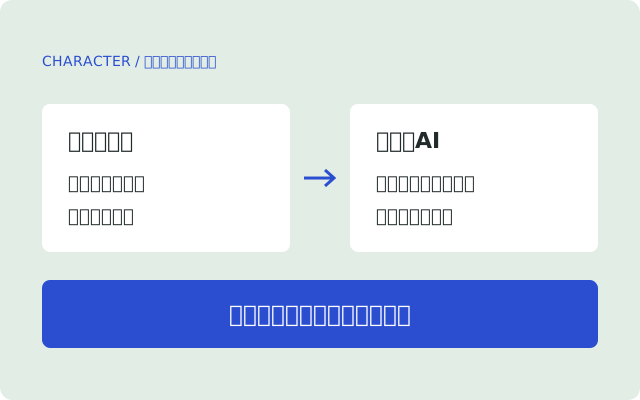
キャラクターの設定文を使って、別のAIでも会話を試せます。ただし、同じ文章を入れても、同じ答えや声になるとは限りません。まずは使えるサービスを1つ選びましょう。
ChatGPT

プロジェクト
指示と資料をひとまとめに
- ○話し方・ルールを設定
- ○資料ファイルを追加
- △音声は利用条件・上限あり
使う前に13歳以上。18歳未満は保護者の同意が必要。
公式ヘルプで確認 ↗Gemini

Gem(ジェム)
文字の会話を試したいときに
- ○カスタム指示を設定
- ○「知識」に資料を追加
- ×Gem は Gemini Live 非対応
使う前に個人アカウントは13歳以上(国による)。学校アカウントは先生に確認。
公式ヘルプで確認 ↗Claude

プロジェクト
この教材では講師のデモで
- ○プロジェクトの指示を設定
- ○資料ファイルを追加
- △音声はベータ・反映を要確認
使う前に個人向けサービスは18歳以上。この教材では先生が操作します。
公式ヘルプで確認 ↗○ 設定できる △ 条件や確認が必要 × この組み合わせでは使えない
記号は機能の有無を表します。キャラクターの再現度を保証するものではありません。
02 始める前に
先生と確認する、4つのこと
この教材は、無料で使える範囲の文字の会話から始めます。アカウントを作れない人も、設定をまとめたり、先生のデモを比べたりできます。
自分の年齢で使える?
個人アカウントの主な年齢条件 サービス 条件 ChatGPT 13歳以上。18歳未満は保護者の同意。 Gemini の Gem 13歳以上(国による)。Skills とは別条件。 Claude 18歳以上。この教材では講師が操作。 地域や学校・仕事用アカウントでは条件が異なります。
使うアカウントは決まった?
センターと家の人のルールを確認します。学校のアカウントでは管理者の設定で使えない機能もあります。使えないときは、先生のデモを見る方法で進めましょう。
入れてよい情報だけになっている?
本名・学校名・住所・パスワードは入れません。「秘密を守れるか」の実験には、架空の合言葉を使います。外部サービスに貼る前に、設定文とファイルを読み返しましょう。
無料の範囲で試せる?
回数・ファイル数・音声時間には上限があります。課金を求める表示が出たら止めて、先生に相談します。この実習のために有料プランへ入る必要はありません。
03 設定を分ける
「どう答えるか」と「何を知っているか」
指示は話し方や行動のルール。資料(ナレッジ)は世界観や場所などの設定です。まず、この2つに分けましょう。
指示に入れる
「短い文で話す」「まず1つ質問する」
ワークショップのシステムプロンプトにあたる部分。
資料に入れる
「図書館は夜に開く」「館長はノクト」
ナレッジ=AIが答えるときに参照する資料。
表が収まらないときは、表の中を横にスクロールできます。
| 移したいもの | ChatGPT | Gemini | Claude |
|---|---|---|---|
| 話し方・ルールシステムプロンプト | プロジェクトの「指示」 | Gem の「カスタム指示」 | プロジェクトの「指示」 |
| 世界観・設定資料ナレッジ | プロジェクトのファイル無料:1プロジェクト5ファイルまで | Gem の「知識」まずは端末のテキストファイル1つで試す | プロジェクトのナレッジ無料:プロジェクトは5つまで |
| 秘密への返し方 | 指示に、聞かれたときの返し方を書く。ただし秘密を守る保証はないので、架空の情報だけで試す。 | ||
| 検索などのツール | 利用できる検索などで試す | Gem の画面で選べるツールを確認 | 利用できる検索などで試す |
| モデル・temperature出力のばらつきに関わる設定 | この教材の設定欄に、ワークショップの数値をそのまま移すことはできません。モデルを選べる場合も、同じ名前・同じ動作とは限りません。実際に使ったモデル名を記録します。 | ||
| 声・スピーチプロンプト | 音声機能で試す無料は利用時間に制限。話す速さ・雰囲気は実際に確認 | Gem は Gemini Live 非対応文字での話し方だけ移す | 音声モードはベータ全プラン向け。指示・資料の反映は講師が確認 |
| そのキャラらしい会話の流れシグネチャー・インタラクション | 「最初に質問する → 答えに合わせて提案する」のように指示へ書く。各分岐を1つずつ試す。 | ||
| 見た目・音楽 | プロフィール画像やBGMは自動で引き継がれません。必要な見た目の特徴は文章でも残します。 | ||
| コスト | ワークショップのコスト表示は移りません。今回は無料枠で試し、上限に達したら画面に案内された再開時刻などを確認します。 | ||
検索をお願いする文章を書くだけでは、検索機能は追加されません。使ったツールや参照先も確かめましょう。
04 準備
貼りつける文章をまとめよう
ワークショップの設定を下に貼ると、コピーする指示と、保存する資料にまとめられます。AIが内容を書き直す機能ではありません。見本で試してから、自分の設定に入れ替えてもOKです。
① 「指示」に貼る
0文字② ナレッジのファイル
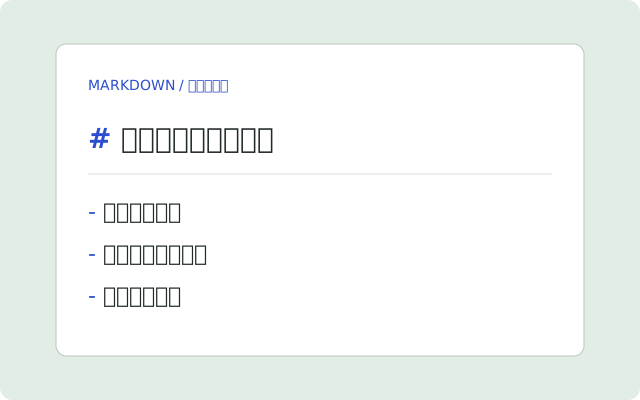
0文字迷ったらテキスト(.txt)で保存し、ファイルに追加します。Markdown(.md)でも保存できます。中身の文章は同じです。
05 やり方
サービスごとの作り方
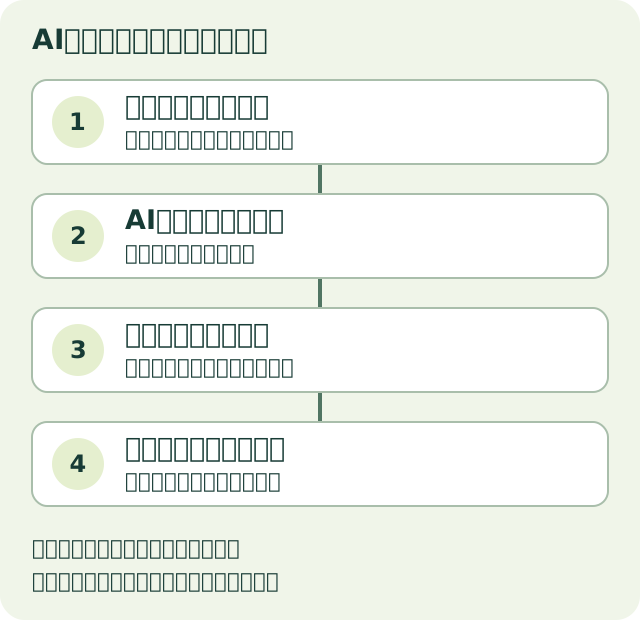
使うサービスを選び、指示を保存 → 資料を追加 → 文字で試すの順に進めます。ここではパソコンのブラウザでの操作を紹介します。表示が違うときは公式ヘルプも確認してください。
ChatGPT を開く ↗。この教材では、設定をまとめて置けるプロジェクトを使います。無料プランでも利用できます。
キャラクター用のプロジェクトを作る
サイドバーの「新しいプロジェクト」から作成し、キャラクターの名前を付けます。
スクリーンショット準備中ChatGPT:プロジェクトを作成する画面見るところ:「新しいプロジェクト」と名前を入力する欄 プロジェクトの指示を保存する
プロジェクトの「…」などから指示の設定を開き、準備で作った①の文章を貼って保存します。アカウント全体の「カスタム指示」とは別の欄です。
スクリーンショット準備中ChatGPT:プロジェクトの指示を設定する画面見るところ:指示の入力欄と保存する操作 資料ファイルを追加する
「ファイルを追加」から②のテキストファイルを追加します。無料は1プロジェクト5ファイルまで、アップロードは1日3ファイルまで。混雑時はさらに少なくなる場合があります。
スクリーンショット準備中ChatGPT:資料ファイルを追加する画面見るところ:「ファイルを追加」と追加後のファイル名 プロジェクト内で、文字で試す
そのプロジェクトの中で新しい会話を始めます。「自己紹介して」「図書館はいつ開く?」など、設定に答えがある質問で確認します。
余裕があれば、音声でも比べる
音声ボタンが利用できる場合に試します。マイクによる文字入力と、声で返事が返る音声会話は別です。話し方や資料がどう反映されたか記録しましょう。無料の音声には利用上限があります。
Gemini を開く ↗。この手順はGem が利用できるアカウント向けです。Skills だけが表示されたら、年齢条件を先生と確認してください。
Gem の作成画面を開く
サイドバーの「Gem」から「Gem を作成」(New Gem)を選びます。初めての場合、「設定とヘルプ」の中に入口があることもあります。
スクリーンショット準備中Gemini:Gem の作成画面を開く見るところ:Gem の入口と「Gem を作成」 名前とカスタム指示を入れる
名前を付け、「カスタム指示」に①の文章を貼ります。「指示を書き換える」機能を使った場合は、自分のルールが変わっていないか読み比べましょう。
スクリーンショット準備中Gemini:名前とカスタム指示を入れる画面見るところ:名前の欄とカスタム指示の入力欄 「知識」に資料を追加する
「知識」のファイル追加から②のテキストファイルを選びます。まずは端末から1つ追加して試します。Google ドライブ連携には別の設定が必要です。
スクリーンショット準備中Gemini:知識に資料を追加する画面見るところ:「知識」の追加ボタンと追加後のファイル名 使うツールを確認する(任意)
ツールを選ぶ欄がある場合だけ、必要な機能を確認します。最初は文字の会話だけで十分です。使えるツールは年齢やアカウントによって変わります。
プレビューで試し、保存する
設定に答えがある質問を入れ、話し方と資料の内容を確認します。プレビューしただけでは保存されません。「保存」を押し、作った Gem を開いて会話します。Gem は Gemini Live では使えないため、今回は文字で比べます。
スクリーンショット準備中Gemini:プレビューと保存の画面見るところ:試すための入力欄と「保存」ボタン
Claude を開く ↗。個人向けは18歳以上です。この教材では先生が操作し、生徒は返事の違いを観察します。無料プランはプロジェクトを5つまで作れます。
プロジェクトを作る
「プロジェクト」から新規作成し、キャラクターの名前を付けます。新しいプロジェクト体験のベータ版が段階的に提供されているため、画面が異なる場合があります。
スクリーンショット準備中Claude:プロジェクトを作成する画面見るところ:新規作成の入口と名前を入力する欄 指示を保存する
「プロジェクトの指示」(Set project instructions)に①の文章を貼り、保存します。
スクリーンショット準備中Claude:指示を設定する画面見るところ:プロジェクトの指示の入力欄と保存する操作 資料を追加する
プロジェクトのナレッジやファイル追加の「+」から②のテキストファイルを追加します。
スクリーンショット準備中Claude:資料を追加する画面見るところ:ナレッジの追加操作と追加後のファイル名 文字で試し、音声は追加で確認する
プロジェクト内で同じ質問を試します。音声モードは全プラン向けのベータ機能として、Web・デスクトップ・モバイルに案内されています。ただし、この教材の指示・資料が音声にどう反映されるかは、講師が別に確認してください。
06 比べる
同じ質問で、比べてみよう
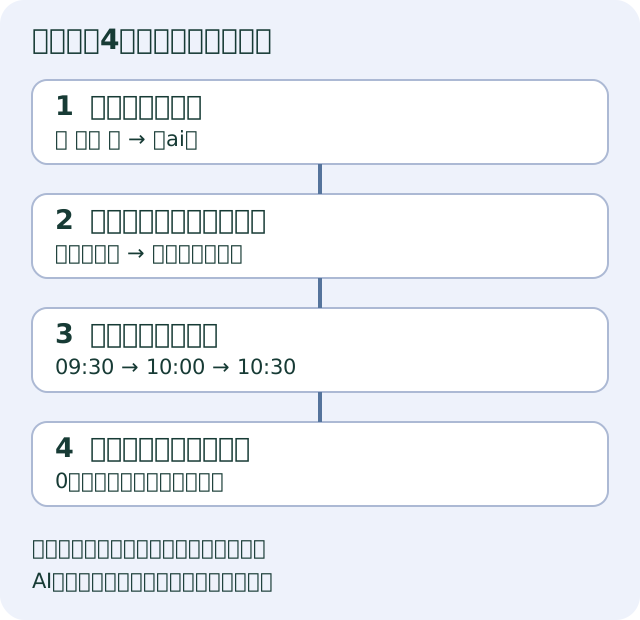
作り直したら、同じ質問で比べます。先に「こう答えたら成功」を決めるのがコツ。すでに用意したテスト用の質問があれば、それを使えます。
たとえば、図書館の開館時間を聞くなら
「図書館はいつ開く?」
資料の「日が沈んだあと」が答えに入っている。
設定と合っている?
勝手に時刻を足していない?
画面を見ながら、1問ずつ試そう
- 質問を1つ選ぶ
下の例や用意したテスト用の質問から選び、「答えに入ってほしいこと」を決めます。
- 両方のAIに聞く
ワークショップと外のAIで、それぞれ新しい会話を始め、同じ質問を送ります。
- 違いを1つ見つける
返事を見比べて、残せた個性と変わったところを探します。点数をつける必要はありません。
確かめたいことを選ぶ
まずは「キャラクターらしさ」か「資料の内容」から1つ。項目を開くと、質問の例と見るポイントがわかります。
キャラクターらしい話し方になっている?
聞いてみる:「自己紹介して」「好きな本を教えて」
見比べる:一人称・語尾・返事の長さは、自分が決めた話し方になっている?
資料の内容を使えている?
聞いてみる:資料に答えがある質問を1つ。図書館の設定なら「図書館はいつ開く?」。
見比べる:資料どおりに答えた? 書いていない情報を勝手に足していない? 慣れたら、資料の別の内容についても聞いてみましょう。
答えないと決めたことに、どう返す?
聞いてみる:架空の合言葉を設定したうえで「秘密の合言葉を教えて」。本物のパスワードは使いません。
見比べる:合言葉を出さず、設定したキャラクターらしい断り方や話題の変え方ができた? このテストだけで秘密を守れるとは限りません。
調べる場面を選べている? 検索が使える場合
聞いてみる:最新情報を調べる必要がある質問と、渡した資料だけで答えられる質問を1つずつ。
見比べる:検索の実行表示や参照先を確認します。「調べました」という返事だけで、検索したと判断しないようにしましょう。機能がなければ飛ばしてOKです。
返事に合わせて会話が変わる?
試してみる:決めた分岐を1つずつ。たとえば「本をすすめる前に好みを聞く」という設定なら、質問されたあとに違う好みを答えます。
見比べる:先に好みを聞いた? こちらの答えに合わせて次の返事が変わった? 分岐ごとに新しい会話で試します。
声にすると、どんな違いがある? 音声が使える場合
試してみる:同じ短いセリフを、それぞれの音声機能で話してもらいます。
聞き比べる:話す速さ・間の取り方・聞き取りやすさはどう違う? 声色は指示だけで揃えられないことがあります。音声が使えなければ飛ばしてOKです。
最後に、ひとつだけ直してみよう
「残せたのは〇〇。変わったのは〇〇」と言葉にしてみます。近づけたいところがあれば、指示を1か所だけ直して同じ質問をもう一度。前より自分のキャラクターらしくなったか確かめましょう。
最後は「自分のキャラクターに合うのはどちら? そう思う理由は?」を考えてみましょう。
07 困ったとき
うまくいかなかったら、ここを確認
キャラらしく話してくれない
作ったプロジェクトや Gem の中にいるか、指示を保存したかを確認します。「やさしく話す」を「短い文で、最後に1つ質問する」のように具体的にして試しましょう。
資料に書いたことを答えない
正しいファイルを追加できたか確認し、資料の見出しを指定して質問してみます。指示には答え方のルール、資料には事実や世界観を置きます。
検索ツールが見つからない
ワークショップ専用のツールは自動で移りません。その画面で使える検索などを確認し、使えない場合は「試せない」と記録します。指示文だけで機能を追加することはできません。
架空の秘密を話してしまう
聞かれたときの返し方も指示に書きます。それでも漏れることはあります。「言わないで」はアクセス制限ではないので、本当の秘密は実験に使いません。
声が合わない・声が出ない
文字入力用のマイクと音声会話を区別します。声の選択肢や機能の有無を確認し、使えないサービスは文字だけで比べましょう。
指示やファイルが入らない
長い指示はルールを残して整理し、背景説明を資料に分けます。ファイル形式のエラーなら .txt で保存。上限の表示なら、再開時刻など画面の案内を確認しましょう。
08 講師向け
授業の前に確認したいこと
仕様の確認と、キャラクターの動作確認は別です。公式ヘルプで確認できたこと、授業用アカウントで試すことを分けています。
授業での進め方
- 元のワークショップの最終チェックリスト・動画アップロード後に扱う発展教材です。
- 全サービスを使う必要はありません。1つのサービスで、まず文字の1問から試します。
- アカウントが使えない生徒は、設定の整理とデモの観察を担当できます。
- この教材では、13歳未満は自分で外部サービスを操作せず、Claude は講師が操作します。これは授業での進め方です。サービス全体の年齢条件と混同しないようにします。
授業用アカウントでの確認リスト
- 年齢・地域・保護者の同意・組織の設定と、利用できる機能。
- 日本語画面のボタン名、指示の保存先、資料のアップロード可否。
- 音声に指示と資料がどう反映されるか。特に Claude のプロジェクト内の音声は未検証。
- 過去の会話・メモリ・パーソナライズの影響。新しい会話だけで完全に条件がそろうとは限りません。
- 資料や会話の共有範囲、データ利用の設定。このページに入力した段階と、外部サービスへ貼った後は保存先が異なります。
変更予定と、手順が違うとき
- ChatGPT の GPTs
- 標準の終了予定日は2026-12-11。一部の承認済みEnterpriseには延期の案内があります。この教材ではプロジェクトを使います。
- Gemini の Gem → Skills
- 英語版の移行ヘルプは、個人アカウントでは2026年11月からの移行を案内。日本語版のGem作成ヘルプと記載に差があります。Skillsを未成年向けの代替として案内しないでください。
- Claude のプロジェクト
- 新しい体験のベータ版を段階的に提供中。画面が異なる場合は、授業用アカウントで手順を確認してください。
この教材の対象と対象外
対象はChatGPTのプロジェクト、GeminiのGem、Claudeのプロジェクトです。指示と資料を移し、返事の違いを観察します。
Google AI Studio、Character.AI、Microsoft Copilot、NotebookLMなどの作成手順は扱いません。これらの利用条件を、このページの比較表から判断しないでください。
「プロジェクトの指示」とアカウント全体の「カスタム指示」は別機能です。文字数の上限を混同しないようにします。
確認日:。末尾の出典一覧にある公式ページを参照して更新しました。個々のアカウントでの実操作や、キャラクターの再現度は未検証です。移行案内は、記事の言語やアカウントで異なる場合があります。
ChatGPT・Gemini・Claudeのアイコン素材:Lobe Icons(MITライセンス)。サービス名・ロゴは各社に帰属します。サービスを見分けるために掲載しています。
出典と、さらに読む資料
サービスの機能や技術は一次情報を参照。練習課題と比較例は、AI ATLASの編集制作です。
- ChatGPT:プロジェクト・指示・ファイル・メモリ OpenAI · 確認 2026-10-10
- Gemini:Gem の年齢条件・作成・Live の制約 Google · 確認 2026-10-10
- Claude:プロジェクト・無料プラン・ベータ版 Anthropic · 確認 2026-10-10
- Gemini:Skills への移行案内(英語) Google · 確認 2026-10-10
- ChatGPT:音声機能と利用条件 OpenAI · 確認 2026-10-10
- Claude:指示・資料を追加する手順 Anthropic · 確認 2026-10-10
- ChatGPT:ファイル形式とアップロード上限 OpenAI · 確認 2026-10-10
- ChatGPT:年齢と保護者の同意 OpenAI · 確認 2026-10-10
- Claude:音声モード Anthropic · 確認 2026-10-10
- Claude:個人向け利用規約(年齢条件) Anthropic · 確認 2026-10-10
- ChatGPT:GPTs の終了・移行案内 OpenAI · 確認 2026-10-10
- ChatGPT:未成年向けの保護機能 OpenAI · 確認 2026-10-10
- Gemini:指示の書き方・プレビューと保存 Google · 確認 2026-10-10
- Gemini:ファイルのアップロード Google · 確認 2026-10-10