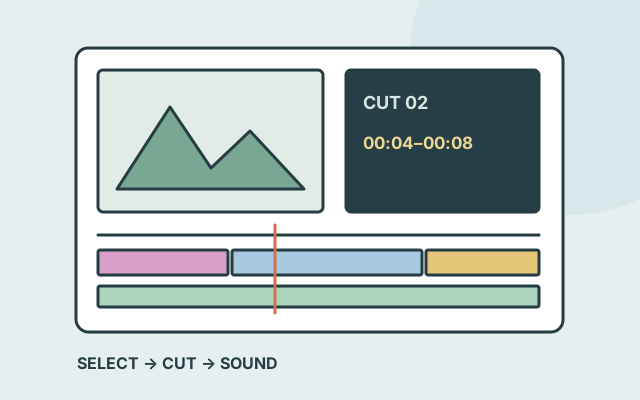
完成例・手順・比較から読む30秒を22秒へ。意味を変えないAI動画編集実践ガイドを開くこの分野のゴール
撮影素材や生成素材を組み合わせ、字幕と音が整った1分の紹介動画を制作する。
動画編集は、素材を選び、順番と長さを調整し、音や文字を加えて、一つの体験をつくる仕事です。AIは文字起こし、素材検索、字幕の下書き、音声の調整などを助けます。「何を残すか」「どこで切るか」は、見る人に何を伝えたいかで決まります。
動画のAI機能には、映っているものを見つける認識、編集操作の自動化、新しい映像や音をつくる生成が混在します。全部を同じものと考えず、どの工程を助けているかで理解すると、ツールを乗り換えても応用できます。
まずは自分で撮った30〜60秒の説明動画がよい題材です。言い直しを整理し、字幕を直し、声が聞こえるように整える。派手な効果を増やす前に、内容が伝わる編集を身につけると、学習発表にも部活動紹介にも使えます。
AIと、こんなことができる。
01話した内容から編集する
文字起こしを手がかりに必要な発言を選び、構成を考えます。対応ツールでは文章の操作からカット編集に進めます。
例えば:3分の作品説明から、目的・工夫・結果が伝わる1分を選ぶ。
02字幕と音を整える
自動字幕を土台に、固有名詞や数字を修正します。声を聞きやすくする処理も、原音と比べながら調整します。
例えば:文化祭の紹介動画に読みやすい字幕を加え、BGMを声より控えめにする。
03不足する素材を補う
対応ツールの生成拡張や音楽生成を使い、編集で足りない要素を補えます。生成部分は事実の記録と分けて管理します。
例えば:切り替えが急な場面に短いイメージカットを加え、説明を理解する時間をつくる。
ROADMAPLEARN → TRY → MAKE
5つのステップで、
「できる」を増やそう。
気になる段階から自由にどうぞ。前の段階を終える必要はありません。
01入門02入門03実践04実践05応用
01入門 · 目安 1時間
切る・並べる・保存する
+
元の素材を残しながら短い動画を書き出す。
学ぶこと
- タイムラインは、素材を時間の順番に並べる場所。
- 編集用プロジェクトと書き出した動画は別のファイル。
- 元の素材を残しておくと、後から判断をやり直せる。
やってみよう
- 自分で撮影した3本の短い素材を一つのフォルダにまとめる。
- 編集ソフトへ読み込み、不要な始まりと終わりを切る。
- 順番を決め、15〜30秒の動画として書き出す。
結果を確かめる観点- 書き出した動画を別のプレーヤーでも再生できる。
- 元の素材と編集ファイルが残っている。
この段階の実例を読む 02入門 · 目安 1〜2時間
文字起こしを直して字幕へ
+
声の内容と字幕を一致させる。
学ぶこと
- 自動文字起こしは、固有名詞や聞き取りにくい部分を誤ることがある。
- 読みやすい字幕には、表示時間と改行も必要。
- 文章を省略するときは、発言の意味を変えない。
やってみよう
- 説明動画の音声を文字起こしする。
- 原音を聞きながら名前、数字、否定表現を確認する。
- 字幕を作り、音を消しても意味が追えるか確かめる。
結果を確かめる観点- 重要な言葉や数字に誤りがない。
- 読み終える前に字幕が消えず、画面を隠しすぎない。
この段階の実例を読む 03実践 · 目安 半日
見る人のために構成する
+
伝えたい内容に合わせて素材を選ぶ。
学ぶこと
- 冒頭には、何の動画かが伝わる手がかりを置く。
- 必要な説明を残しながら、繰り返しを減らす。
- AIの構成案も、実際の素材に存在する内容で確かめる。
やってみよう
- 「誰に、何を一つ覚えてほしいか」を決める。
- 文字起こしから導入・実例・まとめの候補を選ぶ。
- 説明に対応する映像を重ね、1分程度に組み立てる。
結果を確かめる観点- 説明と画面に食い違いがない。
- 元の発言と違う印象を作る切り取りになっていない。
この段階の実例を読む 04実践 · 目安 半日〜1日
音・色・画面サイズをそろえる
+
最後まで見やすく聞きやすい作品にする。
学ぶこと
- 音量の差や急なBGMは内容への集中を妨げる。
- 自動リフレームの結果も、主役が切れていないか確認する。
- 明るさや色がカットごとに違うとつながりが弱く見える。
やってみよう
- 声を基準にBGMと効果音の音量を調整する。
- 各カットの明るさと色を見比べ、必要な分だけ整える。
- 横長版と縦長版で字幕位置と主役の見え方を確認する。
結果を確かめる観点- 小さなスピーカーでも声を理解できる。
- 画面端の文字や人物が切れていない。
この段階の実例を読む 05応用 · 目安 2〜3日
繰り返せる制作の流れをつくる
+
次の作品でも使える判断と設定を残す。
学ぶこと
- テンプレートは、作品ごとの目的を考える時間を増やすために使う。
- 書き出し前の確認表は、見落としやすい点を記憶の外に置く方法。
- 成果物だけでなく、素材・字幕・設定も保存する。
やってみよう
- 字幕、タイトル、音量の基準を制作メモにする。
- 別の題材で同じ工程を使い、困った部分を直す。
- 第三者の感想をもとに、伝わりにくい箇所を改善する。
結果を確かめる観点- 別の題材でも工程を再利用できる。
- 公開前に内容・見た目・音・素材条件を確認できる。
この段階の実例を読む 練習時間は編集上の目安です。
TRY ITYOUR FIRST SMALL WIN
30分から30秒の「好きなもの紹介」を編集する
- 自分の好きな本や作品について、30〜60秒話して撮る。
- 編集ソフトへ読み込み、前後の不要な部分を切る。
- 自動文字起こしや字幕機能があれば使い、原音と照合する。
- タイトルを加え、BGMは声を邪魔しない程度にする。
- 書き出した動画を初めから最後まで一度再生する。
次の文字起こしから、30秒の紹介動画の編集案を作ってください。対象は初めて見る中高生です。構成は「何を紹介するか→好きな理由→一番の見どころ」。原文にない事実や発言は追加せず、残す発言と削る候補を分けてください。意味が変わる省略には注意点を付けてください。
【ここに自分の文字起こしを貼る】
何を紹介しているか、何が魅力かが伝わり、字幕と声が一致していれば完了。
次は、何をつくる?
入門1時間
同じ素材を15秒と60秒に
短くしても残すべき情報を選ぶ練習。長さを変えた理由を説明する。
完成形:2種類の編集版
実践半日
字幕だけでも伝わる解説
工作や実験の過程を撮影し、音なしで見ても順番と注意点が分かるよう編集する。
完成形:手順解説動画
応用2日
撮影と生成を組み合わせる
自分で撮った事実の映像に、生成したイメージ映像を追加。どこが創作か分かる表示を考える。
完成形:1分動画+素材区分表
THEN → NOWUNDERSTAND THE CONTEXT
この分野は、どう変わった?
2023文字を編集して映像を組む
AdobeがPremiere ProのText-Based Editingを発表。文字起こしを入口にラフ編集する方法が登場しました。
出典を読む なぜ変わった? 仕組みと、今へのつながり
2023年4月13日の発表。自動文字起こしと編集の連動を扱っており、映像生成モデルの発明を示す項目ではありません。
何が難しかった?
長いインタビューから必要な発言を探すには、何度も映像を再生して位置を探す作業が必要でした。話された内容で探すことと、タイムライン上の時間を編集することが別々になりやすい点が課題です。
何が変わった?
2023年のPremiere Proの発表は、音声を文字起こしし、その語句を探したり並べ替えたりするとタイムラインの編集にも反映される方法を紹介しました。AIで内容を認識した結果を、編集操作の入口にしています。
いま使うなら · 編集の視点
編集の視点:話している場面をラフにつなぐ段階では文字を使い、仕上げでは映像と音を再生して、表情、間、文意、カットのつながりを確かめます。文字で構成を考える作業と、時間で見せる作業を往復できます。
できることと、限界
文字起こしの誤りや、発言の途中だけを切って意味を変える危険は残ります。また、これは主に既存素材を選び直す編集機能です。「AI機能がある」と「新しい映像を生成する」は同じ意味ではありません。
根拠となる一次資料 · 内容確認 2026-10-22研究・発表の説明と、学びへの応用案を区別しています。原論文と現在の製品が、同一の実装とは限りません。
素材を探し、必要な長さを補う
Premiere Pro 25.2では、メディア検索や生成拡張などのAI機能を案内。素材探しと生成が編集工程につながりました。
出典を読む 編集画面の中で生成する
Premiereの更新では、タイムラインで映像・効果音を生成する機能などを案内。生成素材を編集可能なクリップとして扱う方向へ進んでいます。
出典を読む 映像に音を合わせる工程へ
Instant Soundtracksは映像の出来事に合わせた音楽・効果音を生成し、個別に調整する流れを提供。音の仕上げも制作に組み込まれています。
出典を読む AI全体のあゆみを見る
GO DEEPERMAKE IT YOUR OWN
もう一歩、深く。
01素材の管理と再編集
撮影素材、生成素材、音楽、字幕、完成版を分け、元ファイルとの対応を残します。後から字幕を変えたり、縦長版を作ったりできる状態にします。
見やすさを具体的に評価する
音を消して字幕を見る、スマートフォンで見る、画面を見ずに音だけ聞く。見方を変えると不足する情報を見つけやすくなります。
自動化する工程を選ぶ
定型の字幕や書き出しは省力化し、構成や事実確認には時間を使います。AI機能を増やすことより、完成までの手順と失敗の修正を理解することを重視します。
つまずいたら、ここを見直そう。
自動字幕を確認せず公開する
人名、数字、同音異義語、否定表現を優先して確認します。字幕が正しく見えても、意味が逆になっていないか原音と比べます。
無音をすべて削除する
間には考える時間や感情が含まれます。機械的に全部削ると急いで聞こえたり、切り替えが不自然になったりするので、視聴しながら残す長さを決めます。
エフェクトで情報を隠す
派手な移動や大きな字幕は、伝える対象を隠すことがあります。効果を外した版と比較し、理解を助けるものだけ残します。
出典と、次の寄り道。
機能や歴史は一次情報を参照しています。練習課題と学習順序はAI ATLASの編集提案です。
- NAB 2023: Introducing Text-Based Editing in Premiere Pro Adobe · 2023年の文字起こしベース編集の発表。 · 確認 2026-10-22
- AI-powered features in Premiere Pro and After Effects 25.2 Adobe · 2025年4月2日発表。生成拡張・メディア検索・字幕翻訳など。 · 確認 2026-10-22
- Adobe Premiere desktop release notes Adobe Help Center · 2026年9月の26.5リリースを含む公式更新記録。AI Assistantのベータとは区別。 · 確認 2026-10-22
- Premiereで音声のテキスト化を使用してビデオを自動文字起こしする Adobe Help Center · 言語、話者分離、対象音声等を指定して文字起こしする手順。 · 確認 2026-10-22
- DaVinci Resolve — What’s New Blackmagic Design · Resolve 21の公式機能案内。AI機能ごとのStudio限定条件を確認する。 · 確認 2026-10-22
- DaVinci Resolve — Training Blackmagic Design · 公式のトレーニング動画・教材・練習素材への入口。 · 確認 2026-10-22
- AI Video Editor Canva · 動画制作・編集を始めるための公式案内。生成回数等はプランで異なる。 · 確認 2026-10-22
- Introducing Instant Soundtracks ElevenLabs · 2026年10月15日発表、10月20日更新。動画に合わせた音楽・効果音とタイムライン編集。 · 確認 2026-10-22