短くしても、意味は切らない
AI文字起こしは、動画の中から言葉を探す助けになります。しかし、「削ってよい言葉」と「なくすと意味が変わる言葉」を自動で完全に判別できるわけではありません。このガイドでは、架空の部活動紹介30秒を22秒へ縮め、「来週はお休み」という例外を残す編集を練習します。
動画生成が「素材を作る」仕事なら、動画編集は「どの素材を、どんな順番と長さで見せるか」を決める仕事です。AIは文字起こし、候補の抽出、字幕の下書きを補助できます。出来事や発言を変えない判断は、編集する人が引き受けます。
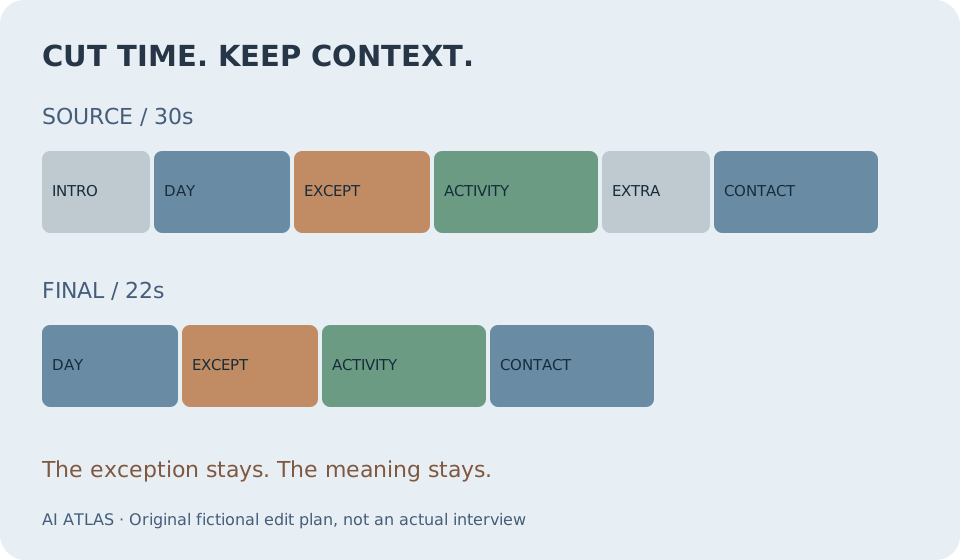
本文の会話・時刻・部活動はすべて架空です。元の30秒と完成22秒は実際に書き出した文字カード動画で、音声はありません。完成版は元動画の4〜20秒と24〜30秒を実際に切り出して結合したものです。録画した人物の映像、AI音声認識の実測結果、実在の学校の案内ではありません。
完成例: 30秒の素材から、22秒の案内へ
完成内容: 通常の活動日→来週だけの例外→体験内容→見学の連絡先。文字カードと字幕は、残した4文を省略せず保持しています。「紙の惑星を作る体験」も残します。字幕は文字カードの表示時間に合わせたもので、未収録の音声と同期確認したものではありません。画面下の SOURCE は元素材の時刻です。完成版の再生時刻とは異なり、16秒の継ぎ目で元の20秒から24秒へ飛びます。
| 元の時間 | 架空の発言 | 判断 |
|---|---|---|
| 0〜4秒 | こんにちは。科学部です。 | 削る: 導入あいさつ |
| 4〜9秒 | ええと、私たちは毎週水曜に活動しています。 | 残す: 通常の活動日 |
| 9〜14秒 | 来週は機材点検でお休みです。 | 必ず残す: 例外の条件 |
| 14〜20秒 | 初心者向けに、紙の惑星を作る体験を用意しています。 | 残す: 体験の内容 |
| 20〜24秒 | たとえば輪を付けたり、色を変えたり。 | 削る: 今回は省ける補足 |
| 24〜30秒 | 見学したい人は、顧問の先生へ声をかけてください。 | 残す: 次にすること |
残す長さは5+5+6+6=22秒。掲載完成版は、次の元動画から4〜20秒と24〜30秒を切り出して作りました。実際の録画では、同じ文章でも発話の長さや間が違います。文字数だけから切る時刻を決めません。
編集前の30秒を、自分でも確かめる
元素材30秒MP4 · 時刻付きの原稿 · 元の6区間に対応するSRT。すべて架空の練習用素材です。生成AIも自動文字起こしも使わずに、編集判断とカットを練習できます。
初級: 文字起こしを「動画への索引」として使う
実習: ダウンロードした30秒から、同じ22秒を作る
必要なのは上の元素材と、時間を指定してカットできる編集ソフトです。元素材は音声なしなので、この実習では原音照合や音ずれの検証はできません。自分の録画へ進む前に、まず「元の時間」と「完成後の時間」の区別を練習します。
- 読み込む: 元素材 source-30s.mp4 を保存し、新しい16:9・24fpsのプロジェクトへ読み込みます。元ファイルを上書きしません。
- 1本目を作る: 元の4.000秒から20.000秒までを切り出します。長さは16秒です。完成タイムラインの0.000秒へ置きます。
- 2本目を作る: 元の24.000秒から30.000秒までを切り出します。長さは6秒です。1本目の直後、完成16.000秒へ置きます。間に空白やトランジションを入れません。
- 境目を調べる: 完成15〜17秒を再生します。画面下のSOURCE時刻が20秒付近から24秒へ飛ぶのは、4秒を削ったためです。文章が途中で切れていないか確認します。
- 完成用字幕を入れる: final.srt または final.vtt を、ソフトの対応形式で読み込みます。source.srt は元の時間なので、そのまま完成版へ重ねません。字幕は完成0〜5・5〜10・10〜16・16〜22秒の4区間になります。
- 書き出して比較する: 0〜22秒をMP4へ書き出します。通常日・来週休み・紙の惑星づくり・顧問への連絡が全て残るか、元動画と行き来して確認します。
FFmpegで、同じカットと結合を実行する
FFmpegを使える環境がある人向けです。source-30s.mp4 があるフォルダーで実行します。新しい context-cut-rebuilt.mp4 を作り、元動画を変更しません。これは音声のない教材専用の処理です。音声付き素材へそのまま使うと音が残らないため、別途音声トラックの編集が必要です。
ffmpeg -i source-30s.mp4 -filter_complex '[0:v]split=2[a][b];[a]trim=start=4:end=20,setpts=PTS-STARTPTS[first];[b]trim=start=24:end=30,setpts=PTS-STARTPTS[second];[first][second]concat=n=2:v=1:a=0,fps=24[out]' -map '[out]' -an -c:v libx264 -crf 22 -pix_fmt yuv420p -movflags +faststart context-cut-rebuilt.mp4
シェルスクリプト · カット範囲の機械可読記録JSON。このカット処理を実行し、元720フレームから完成528フレームになったことを確認しています。処理の最初は映像を2系統に分け、必要な範囲を切り、各区間の開始時刻を0へ戻して結合します。
実際の録画にAI文字起こしを使う場合
必要なもの
見るだけなら上の教材で十分。実践するなら、自分で撮影した映像や利用許可のある素材、カットと字幕を扱える編集ソフト、イヤホンやスピーカーを用意します。自動文字起こしがなくても手入力で同じ編集判断を練習できます。
- 元素材を残す: 元の録画を上書きせず、編集プロジェクトと書き出し先を分けます。最初に30秒を通して見て、発言の前後を理解します。
- 文字起こしを作る: 対応ソフトの文字起こし機能を使うか、自分で時刻付きメモを作ります。誰の発言か、聞き取れない箇所も残します。
- 原音と照合する: とくに人名、日時、数、否定語を確認。「休みです」と「休みではありません」の違いを、文章の自然さだけで決めません。
- 切る前に編集判断表を作る: 残す時間と理由を書きます。元の時刻と、完成後の時刻は別の列にします。
- タイムラインで切る: 不要な部分を削り、音や表情が途中で飛ばないか境目を再生します。文字だけ見て確定しません。
- 最後に字幕を整える: 編集後の時間に合わせます。完成映像を頭から見て、表示開始、終了、誤字、読み切れる長さを確認します。
タイムラインは、素材を時間に沿って並べる編集画面です。「文字起こし」は素材の言葉の記録、「字幕」は視聴者へ見せる時間付きの文字。内容が似ていても、役割と時間軸を混同しないことが大切です。
以下は架空の部活動紹介の時刻付き原稿です。
30秒から25秒以内へ短くする編集案を作ってください。
必須: 通常の活動日、来週休みという例外、初心者向け体験、見学の連絡先。
発言の意味や否定を変えず、元にない発言は作らないでください。
「元の開始秒・終了秒」「残す/削る」「理由」「合計秒数」を示してください。
時刻は原稿の区切りを使い、正確なカット点は動画確認が必要と明記してください。
[このページの6行の原稿を貼る]
中級: 短さだけで選ぶ案と、条件を残す案
A: 17秒に縮める
通常日5秒+体験6秒+連絡先6秒。「来週は休み」を削れば、さらに5秒短くできます。
不採用の理由: 視聴者が来週も活動すると受け取る可能性があります。テンポがよくても、必要な条件を落としています。
B: 22秒で条件を保つ
通常日5秒+例外5秒+体験6秒+連絡先6秒。あいさつと重複する補足を省きます。
採用の理由: 見学の判断に必要な条件が残ります。文字カードだけでも予定と次の行動を追えます。
この比較は、独自の原稿を使った編集判断の例です。実際の視聴者へ見せて理解度を測った結果ではありません。
字幕は「正しい文」でも間違っていることがある
| 問題 | 見つけ方 | 直し方 |
|---|---|---|
| 切る前の時刻が残っている | 発言と字幕を同時に再生する | 最終編集後のタイムラインで字幕を再配置する |
| 否定語だけが別の字幕になり、先に消える | 「ありません」まで読めるか確認 | 意味のまとまりで区切り、前後の表示時間を調整する |
| 人名が自然な別の名前になった | 正しい表記資料と照合 | 原音と本人の表記を確認。推測で補わない |
| 1画面の文字が多い | スマートフォンで止めずに読む | 文を分けるか表示を長くする。意味を変える省略はしない |
「1行何文字なら必ず読める」という万能の数字はありません。画面サイズ、文字サイズ、背景、内容の難しさ、話す速さで変わります。この教材では1文ずつの短いカードにしていますが、実写の顔や重要な物を隠さない位置も別に検討します。
自動削除より、候補の抽出から
「ええと」や無音を一括削除できる道具でも、考える間や感情まで不自然になる場合があります。まず候補に印を付け、各境目の前後を聞く方法を選びます。息継ぎまで消して速くするより、内容の重複を削る方が伝わりやすいこともあります。
Premiereの公式説明では、文字起こしの選択・並べ替えが映像編集へ反映されます。一方、字幕の工程は別で、最終編集したシーケンスから字幕を生成するよう案内されています。文字起こしの修正と字幕の修正が同じ操作で済むと思い込まないでください。
上級: 時間軸と、発言の根拠を追跡する
編集した文章だけ残すと、後から「この一文は元のどこだったか」が分からなくなります。元素材のファイル名、元の開始・終了、完成後の開始・終了、修正した字幕、判断理由を対応付けます。
元 04.000–09.000 → 完成 00.000–05.000  通常の活動日
元 09.000–14.000 → 完成 05.000–10.000  例外を維持
元 14.000–20.000 → 完成 10.000–16.000  体験内容
元 24.000–30.000 → 完成 16.000–22.000  連絡先
秒とフレームは別です。24fpsなら1秒を24フレームで表します。29.97fpsなどでは整数fpsと同じ計算を安易に使わず、ソフトが扱うタイムコード設定を確認します。元動画のフレームレートが可変の場合、長い映像の音ずれにも注意します。
字幕ファイルの最小例
1
00:00:00,000 --> 00:00:05,000
ええと、私たちは毎週水曜に活動しています。

2
00:00:05,000 --> 00:00:10,000
来週は機材点検でお休みです。
SRTは順番、開始→終了、文字を記述する簡単な形式。ブラウザーで動画に付ける場合はWebVTTも使われます。文字を映像に焼き込むと視聴者が消せなくなりますが、別ファイルなら切り替えや翻訳がしやすくなります。配信先がどの形式を扱えるか確認して選びます。
自動検証と、必ず人が見る部分
- 自動で見やすい: 字幕の開始<終了、動画より後ろにはみ出さない、意図しない重複、空の字幕、出力時間と解像度。
- 人の確認が必要: 否定・条件の欠落、発言のつなぎ替えによる印象操作、音声との対応、視聴者が読む時間、字幕が重要な映像を隠していないか。
出力したMP4はプロジェクト画面とは別に開きます。タイムライン上ではよくても、書き出し範囲がずれたり、字幕トラックが出力されなかったりするためです。低解像度の確認版で構成を固めてから、配信先に合う本番設定で書き出すと待ち時間を減らせます。
この22秒で、視聴者は正しく動けるか
- 通常はいつ活動し、来週だけどう違うかが分かる。
- 初心者が何を体験でき、誰へ声をかけるかが分かる。
- 短縮した理由を、秒数以外でも説明できる。
- 字幕を消した状態・音を消した状態それぞれで、必要な情報の欠落を確認した。
- 本人の映像・声・発言を公開する許可と、使った素材の条件を確認した。
この教材では、元動画30秒・720フレームと、実際に切り出した完成動画22秒・528フレーム(ともに24fps)、4つの完成字幕区間と原文をプログラムで照合しています。音声がないため音声認識の精度や音ずれは評価していません。自分の録画を使う場合は、その確認を追加してください。
出典と、さらに読む資料
サービスの機能や技術は一次情報を参照。練習課題と比較例は、AI ATLASの編集制作です。
- Text-Based Editing overview in Premiere Adobe · 確認 2026-10-22 · 文字起こしとタイムラインを結び付けた編集。字幕作成は別工程で、最終編集したシーケンスから作るという注意。
- WebVTT API MDN Web Docs · 確認 2026-10-22 · 字幕キューが開始時刻・終了時刻・本文を持ち、動画に対応付けられる仕組み。
- ffmpeg Documentation FFmpeg Project · 確認 2026-10-22 · 動画変換、フレームレート、入出力処理。教材の動画ファイルの実際の書き出しに使用。
- FFmpeg Filters: trim FFmpeg Project · 確認 2026-10-22 · 指定区間の切り出しと、trim後の時刻をsetptsで0へ戻す必要があること。掲載コマンドは教材の元MP4に対して実行確認済み。