ILLUSTRATION LAB · きれいな一枚から、伝わる案内へ
絵はAIと。何を伝えるかは、自分で決める。
文化祭のポスターをつくるなら、ゴールは「すてきな絵が出る」ことではありません。初めて見る人が、何の催しで、いつ、どこへ行けばよいか分かることです。このガイドでは、架空の「青空文化祭」を題材に、背景の発想・生成と、文字の配置・確認を分けて制作します。
「本から舞台が飛び出す」のような、まだ写真に撮れないイメージを試す。雰囲気の違う案を比べる。
日時や場所の正確さ、文字の読みやすさ、実在する学校や人物との関係。絵が自然でも、告知として正しいとは限りません。
5分だけなら完成例と修正比較へ。つくるなら最初の手順、経験があるなら検証と制作設計から始められます。順番に読む必要はありません。
完成例:文字なしの素材を、文化祭の案内に。
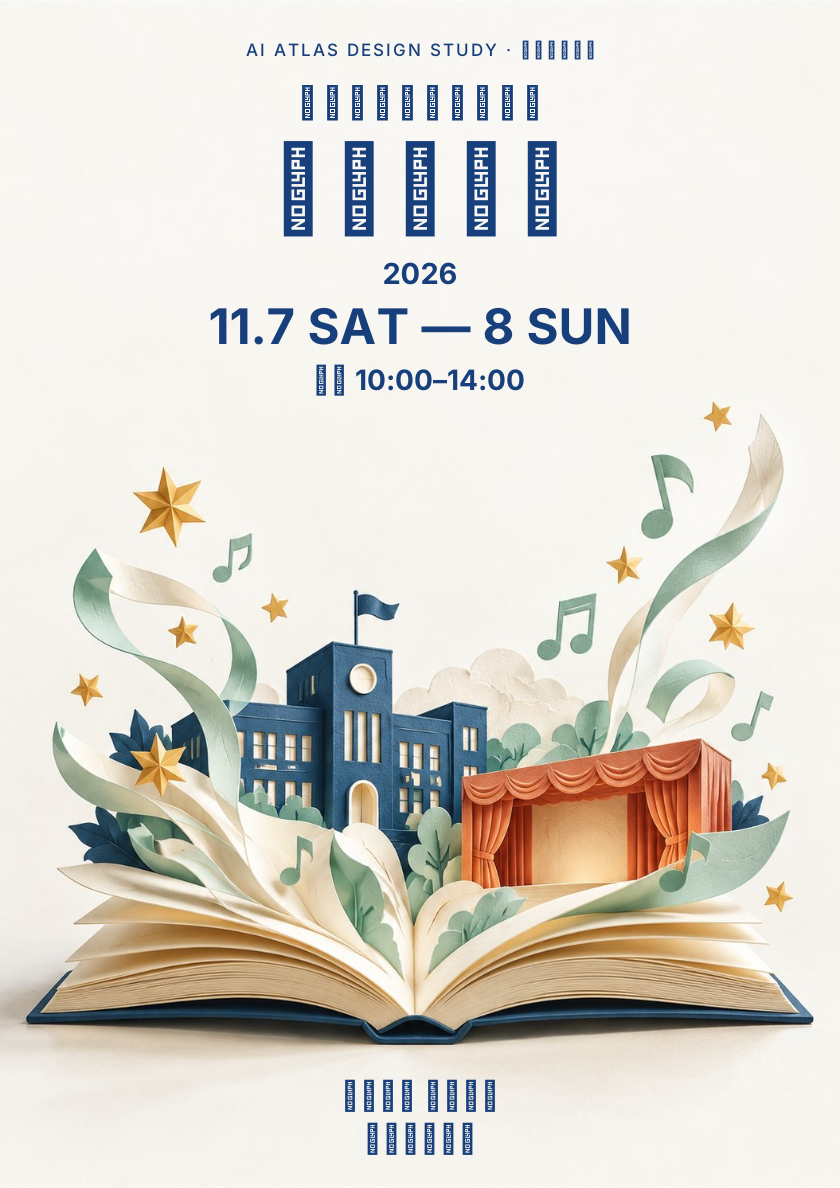
完成ポスターを大きく開く · 完成ポスターを保存(SVG) · 文字なし背景を保存(WebP) · 制作メモと生成時の依頼文(TXT)
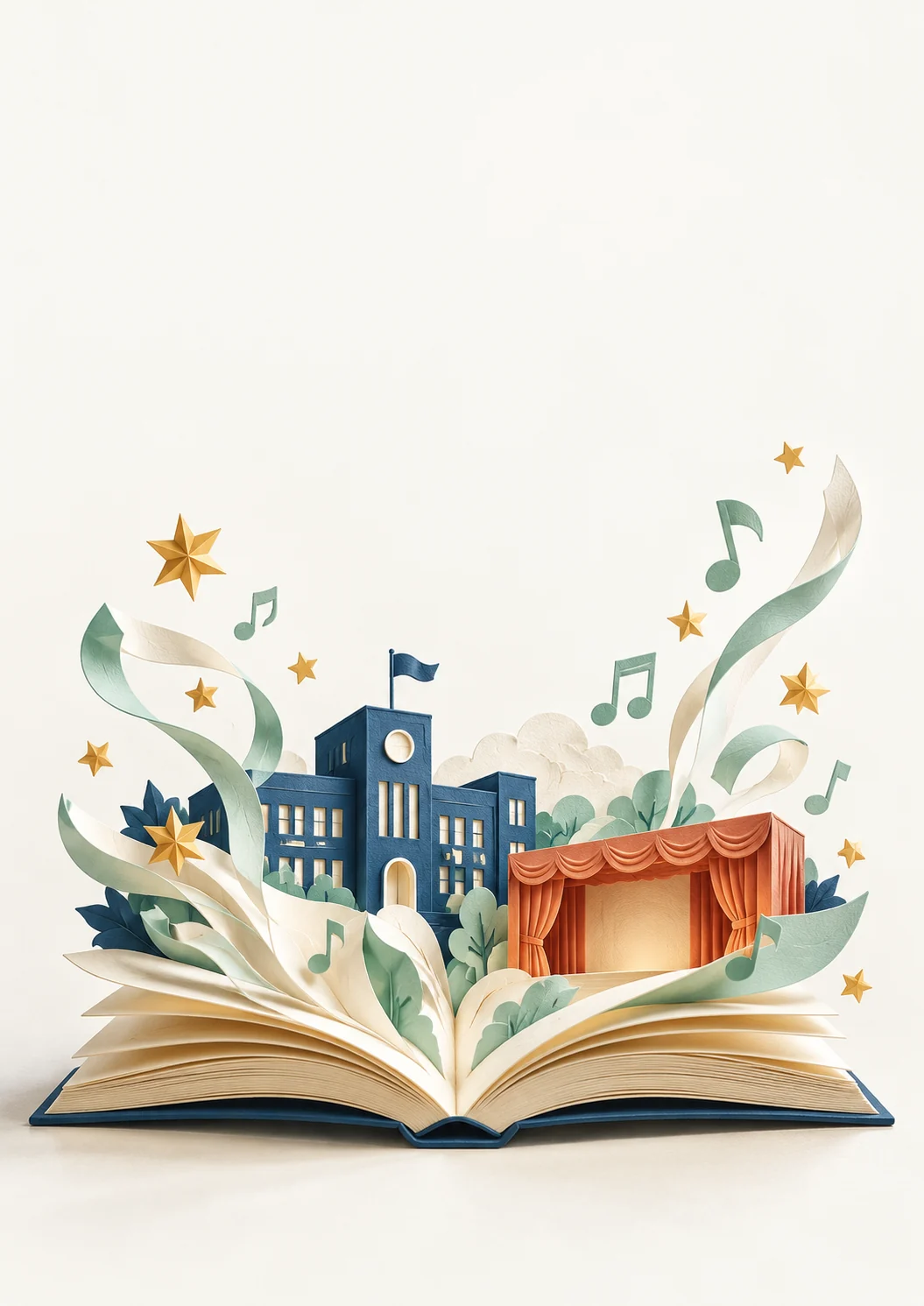
最初に「青空文化祭」、次に「11月7日・8日」、最後に「10:00–14:00/体育館・中庭」が分かる順序。絵の主役は下側にまとめ、見出しを置く場所を先に確保しました。
- 企画名:青空文化祭(架空の練習題材)
- 日時:2026年11月7日(土)・8日(日)、両日10:00–14:00
- 場所:架空市立 青空中高 体育館・中庭
- 伝えたい気分:自分の好きなことが、学校の外へ広がるわくわく感
素材は画像生成を実行したものですが、以下の配置比較は、条件の違いをはっきり見せるために編集部が同じ図形を組み替えた説明図です。「同じプロンプトを変えたら必ずこの結果になる」という実験結果ではありません。
初級:まずは、1枚を完成させる。
必要なもの:画像を生成できるサービスを1つと、文字と画像を別々に置ける編集道具。スライド作成ソフトやデザインアプリでも構いません。使わずに学ぶ場合は、掲載の背景・完成例・比較図だけで進められます。AI ATLASを読むための登録は不要ですが、外部サービスの利用にはそれぞれのアカウント・利用条件が適用されます。
1. 最初に、変えてはいけない情報を書く。
企画名、日時、場所は、AIに考えてもらう情報ではなく、主催者の確定情報からコピーします。今回は架空の題材なので上の設定を使います。自分の学校の本番用なら、掲示の前に先生や担当者の確認を受けましょう。
用途:文化祭の案内ポスター
見る人:学校の催しを初めて知る人
最初に伝えること:青空文化祭という催しであること
必須情報:2026年11月7日(土)・8日(日)、両日10:00–14:00
場所:架空市立 青空中高 体育館・中庭
雰囲気:好奇心、発見、手づくりの温かさ
絵の主役:開いた本から広がる校舎と舞台
色:生成り、深い青、ミント、少量の珊瑚色
文字の場所:上部。絵の中には文字を入れない
これは実在しない練習用のイベントです。
2. 背景だけを頼む。
プロンプトは、AIへの依頼文のこと。「おしゃれな文化祭ポスター」だけより、主役・色・配置・使い道を具体的にします。下の文は今回の制作意図を日本語で試しやすくした版です。掲載画像を生成した際の原文は制作メモに保存しています。同じ文でも同じ画像になるとは限りません。
文化祭の案内に使う、文字なしの縦長イラストをつくってください。
画面の下側に開いた生成り色の本を置き、そのページから、小さな深い青の校舎、珊瑚色の舞台、ミント色の音符、少量の金色の星が立ち上がる構図。
手づくりの紙の立体作品のような質感。柔らかい光と影。かわいすぎず、中高生の文化祭に合う落ち着いた楽しさ。
上部35%は、後から大きな見出しを置くために、ほぼ無地の生成り色で広く空けてください。
主な絵は中央より下にまとめ、左右にも余裕を残してください。
縦横比はA4縦に近くしてください。
文字、数字、ロゴ、透かし、人物は入れないでください。
たとえばChatGPTでは画像をつくるよう会話で依頼し、生成後に修正を伝えられます。Fireflyでは画像生成の画面で説明文や設定を指定します。画面・選べるモデル・利用上限は変わるため、操作に迷ったらChatGPTの公式画像ガイド、Fireflyの公式ガイドを確認してください。
3. 「きれい」より先に、置けるかを見る。
- 上部に大きな見出しを置けるか。絵の重要な部分に重ならないか。
- 小さく表示しても、本・校舎・舞台を見つけられるか。
- 余計な文字、意図しないロゴ、不自然な形がないか。
今回は1回の生成で、上側の余白と下側の主役が得られたため、再生成せず配置工程へ進めました。これは1例で、成功率を測定した結果ではありません。
4. 文字を、別の部品として置く。
編集道具でA4縦のページをつくり、背景を置きます。次に「青空文化祭」「11月7日・8日」「時間・場所」の文字ボックスを別々に追加。最重要の文字をいちばん大きくし、行の左端や中心をそろえます。写真や絵の複雑な部分に、小さな文字を直接置かないことがコツです。
画像生成AIでも文字をつくれる場合があります。それでも今回は日時をあとから正確に変更できることを優先して、文字を別にしました。生成技術の不得意だけでなく、編集しやすさで工程を選んでいます。
5. 書き出す前に、実際の大きさで確認する。
スマートフォン幅と、印刷するサイズの両方で見ます。「何の催し?」「いつ?」「どこ?」が読めるか確認し、可能なら知らない人に短く見てもらいます。掲載例は編集部の検討例であり、読者全員が読みやすいと実証した結果ではありません。実際の中高生へのユーザーテストは行っていません。
中級:何を変えたから、よくなった?
条件を一度に変えると、効いた変更が分かりません。下の説明図では、絵の素材と色を同じにし、主役の位置と文字を置く面を変えています。
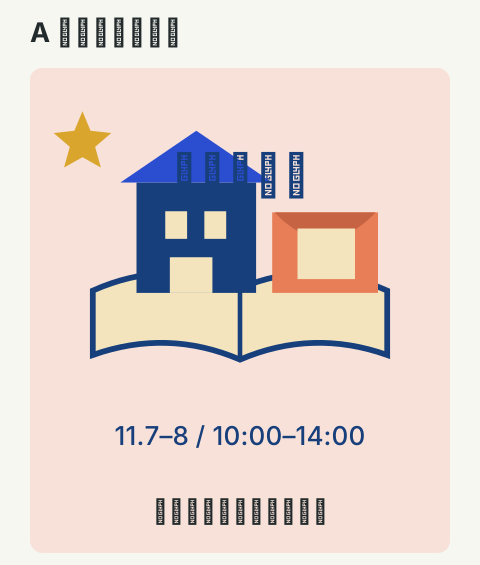
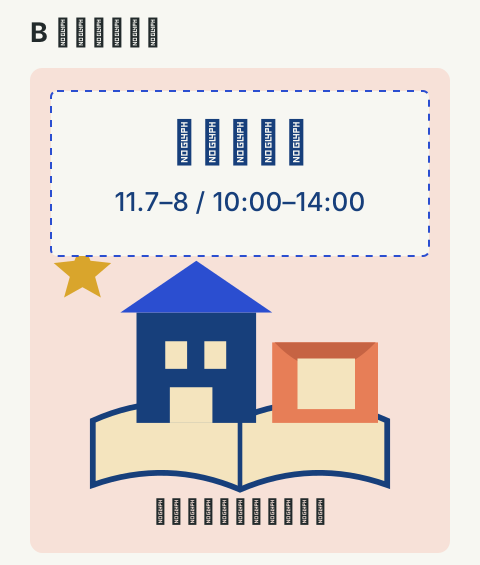
編集部制作の構図説明図。AI出力の実測比較や、実在するアプリの画面ではありません。
「もっとおしゃれ」を、判定できる修正にする。
「もっといい感じにして。」何を残し、何を変えるのか分からず、気に入っていた色まで変わるかもしれません。
「本と校舎の色・形はできるだけ維持。上部にかかる星とリボンを減らし、見出し用の無地の余白を上から35%まで確保。」変更の対象と確認点がそろいます。
この画像を編集してください。
残すもの:開いた本、校舎、舞台の色と大まかな形。全体の紙の質感。
変えるもの:上部に伸びる星とリボンの量を減らす。
目的:上部35%に見出し用の静かな余白をつくる。
追加しないもの:文字、数字、新しい建物、人物。
編集後は、残すと指定した部分も変わっていないか確認します。
選択範囲だけを編集できる道具でも、境界の外が変わることがあります。ChatGPTの公式ガイドも選択は完全に正確とは限らないと説明しています。修正箇所だけでなく、元の主役も見比べましょう。
同じ題材を、3つの作り方で比べる。
| 方法 | 向いている場面 | 手間・注意点 | 今回の判断 |
|---|---|---|---|
| 文字まで一枚で生成 | 雰囲気を短時間で共有するラフ | 一部の日付だけ直すにも再編集と再確認が必要 | 初期案には使えるが、最終告知には採らない |
| 生成背景+編集可能な文字 | ポスター、表紙、告知バナー | 文字配置の作業が増えるが、情報を個別に修正できる | この例で採用 |
| 自作ラフ・図形中心で制作 | 正確な地図、図解、シンプルな案内 | 絵の発想は自分で用意。位置や数を確実に管理できる | 構図比較や正確な案内図に採用 |
言葉だけで伝わらないなら、ラフを渡す。
ラフは、配置を決める簡単な下書きです。上に「文字」、下に「本」と四角で描くだけでも十分。Fireflyの構図参照は画像の輪郭や奥行きを手がかりに配置を近づける機能です。対応モデルや強さの設定を確認し、自作のラフを使いましょう。似た構図になることと、指定位置を完全に守ることは同じではありません。
上級:一枚の成功を、再利用できる工程にする。
生成の揺れと、編集の確実さを分ける。
生成モデルへの同じ依頼が、同じ画素の画像になるとは限りません。参照画像、モデルの版、設定、乱数の種(seed)などが使える場合も、サービス更新や実装の違いをまたぐ完全再現は保証されません。一方、保存した背景に、同じ座標・色・文章を配置する工程は、フォント等の条件を固定すれば再現しやすくなります。
保存すべきものは「当たりのプロンプト」だけではありません。採用背景、生成日時、利用した道具と表示されたモデル名、依頼文、参照素材の出所、却下理由、編集元データ、最終ファイルをセットにします。表示されないモデル名を推測して記録しないことも大切です。
品質・時間・費用の、どこを優先する?
- 配置が合わない:長い依頼を足し続けるより、ラフや参照画像を使う。文字の場所が決まれば、生成回数を増やさず編集で解決できることがあります。
- 小さな修正が多い:全体を再生成する前に、部分編集か通常の編集を選ぶ。毎回主役が変わるリスクと、確認にかかる時間を減らします。
- 何種類も展開する:背景、文字、配色のルールを分ける。縦ポスターを横バナーにする際は、単純な引き伸ばしではなく配置を組み直します。
- 試作の予算が限られる:最初に候補数と終了条件を決める。「3案で選び、目的を満たせば修正1回まで」などは練習用の運用例で、品質の保証ではありません。利用クレジットや費用は道具の現行画面で確認します。
画面と印刷では、同じ画像でも条件が違う。
今回の生成背景は1055×1491ピクセルです。ピクセルは画像を構成する点の数。A4全面(横210mm)に置くと、横方向は約128ppi(1055÷(210÷25.4))です。画面の練習例としては利用できますが、高精細な印刷用原稿を保証するものではありません。
仮に印刷所から300ppiを指定されたなら、A4縦の目安は約2480×3508ピクセル(210÷25.4×300、297÷25.4×300)。300ppiはすべての用途の絶対条件ではなく、最終サイズ・鑑賞距離・入稿先の指定で決めます。拡大でピクセル数だけ増やしても、元になかった細部の正確さが保証されるわけではありません。塗り足しや色の設定も、入稿先に合わせてください。
歴史から分かる、「つくれる」と「正しい」の違い。
2020年のDDPM研究は、ノイズを少しずつ取り除く過程を学習する画像生成を示しました。2021年公開・2022年改訂のLatent Diffusionは、画像を圧縮した表現の空間で扱い、計算量と細部の保持の両立を進めました。文章などを条件として与える設計が、言葉で絵をつくる道具につながる重要な流れです。
ただし、見た目がもっともらしい画像をつくる目標は、イベント情報や地図の位置が正しいと証明する目標ではありません。この違いが、今も「絵の生成」と「情報の検証」を分ける理由です。すべての現行サービスが同じ方式で動いているという説明ではありません。
公開前に、素材と権利を点検する。
参照画像には自分で用意したものや、目的に合う利用条件を確認できた素材を使います。写真に個人が写る場合、学校名や校章、他人の作品を含める場合は、掲載してよいかを別に確かめましょう。ここでは実在人物・校章・既存キャラクターを使わず、架空の題材に限定しました。AIで生成したことだけを理由に、あらゆる利用が問題ないとは判断しません。
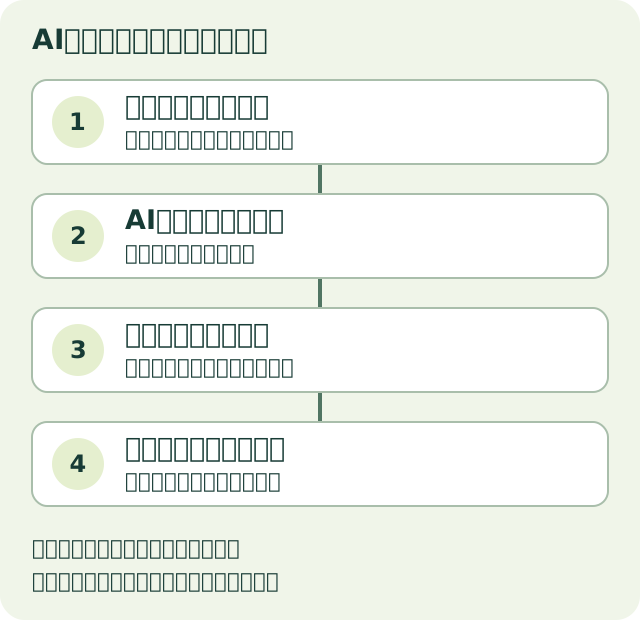
完成と判断する、4つの確認。
- 情報:イベント名、年月日、曜日、時間、場所を元の確定情報と一字ずつ照合したか。
- 見え方:スマートフォン幅・印刷サイズで、情報の順番が分かるか。色だけに頼らず、文字の大きさや位置でも区別したか。
- 編集:一部を直したとき、維持するはずの形や色も変わっていないか。編集可能な元データを残したか。
- 説明:どこにAIを使い、どこを自分で判断・修正したか、素材の出所とともに説明できるか。
Web上の文字の読みやすさでは、WCAGの通常文字4.5:1、大きな文字3:1以上というコントラストの目安が参考になります。これは明るさの差の基準で、ポスター全体が読みやすいと保証する単独の点数ではありません。文字の大きさ、背景の模様、表示サイズも一緒に見ます。
理解を確かめる:日時だけ変わった。どこを直す?
背景を生成し直すより、日時の文字ボックスを更新し、曜日と関連する案内も照合します。変更が別の場所へ波及しない工程にした価値が、ここで生きます。
次は同じ世界観を短い動画にするか、文化祭のデータを、言い過ぎずに分析するへ。つくることと確かめることを、別の分野でも試してみましょう。
公式情報と、この教材で作ったもの。
確認日:2026年10月22日(日本時間)。サービスの機能・操作は公式資料、制作課題・比較図・評価の順番はAI ATLASの編集提案です。モデル名や料金を固定したおすすめ順位は付けていません。
- OpenAI:Images in ChatGPT。生成・編集の操作、選択した範囲外にも編集が及ぶ可能性。
- Adobe:Match image composition to reference image。構図参照、輪郭・奥行き、強さの設定。記事の更新表示は2026年6月16日。
- Adobe:Use generative fill。範囲を選んで追加・置き換えを行う流れ。
- W3C:WCAG 2.2 Contrast (Minimum)。文字と背景のコントラストの根拠。
- Ho・Jain・Abbeel:Denoising Diffusion Probabilistic Models。2020年6月19日初稿公開。
- Rombachほか:High-Resolution Image Synthesis with Latent Diffusion Models。2021年12月20日初稿公開、2022年4月13日改訂。