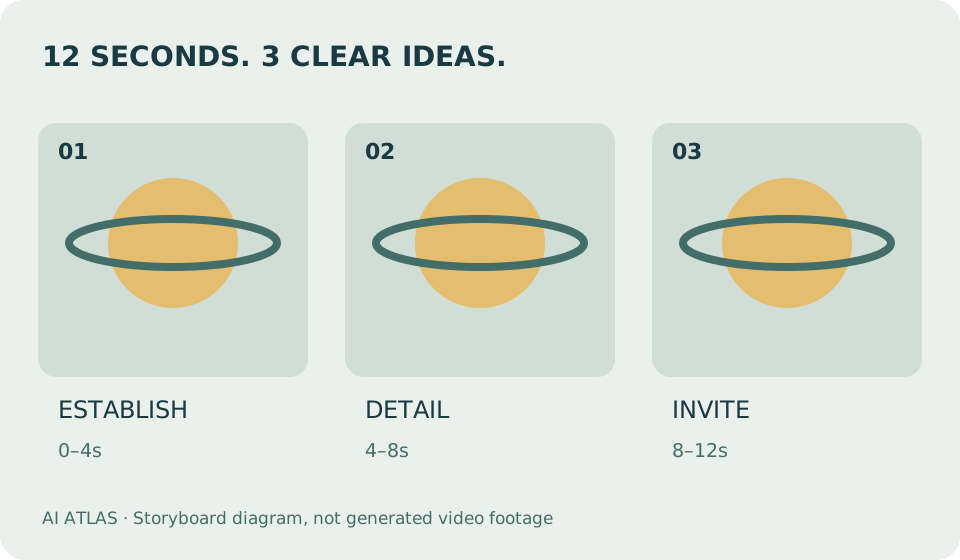
12秒を、3つの「見せたいこと」に分ける
動画生成は、長い文章をそのまま映画にする魔法ではありません。「何が、どの方向へ、どれくらい動くか」を決め、使える短い素材を選び、編集でつなぐ制作です。ここでは架空の科学部を紹介する12秒の映像を、紙の惑星という1つの主役で設計します。
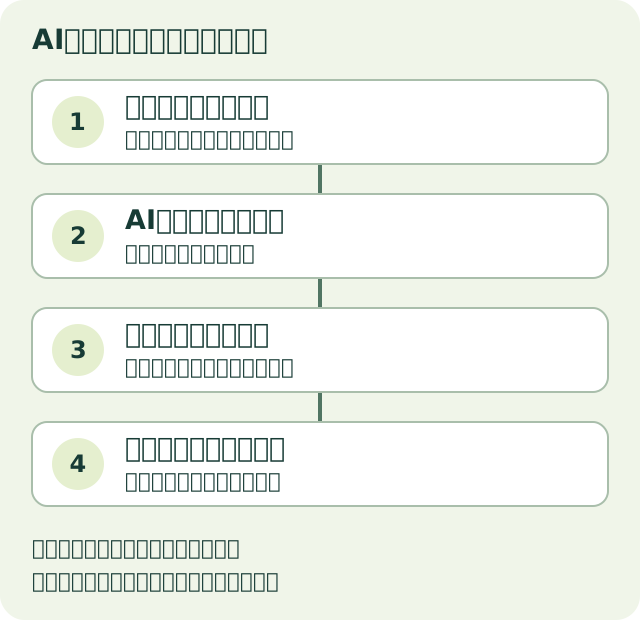
完成目標: ①主役が分かる4秒、②動きが分かる4秒、③案内を読める4秒。最後の文字は動画生成へ任せず、編集で重ねます。4秒は編集後の長さで、各サービスが4秒生成に対応するという意味ではありません。
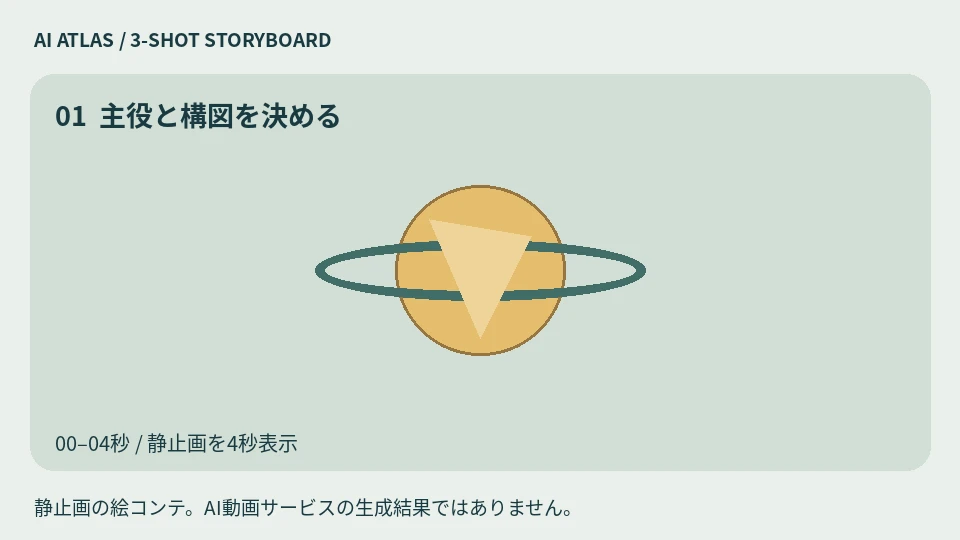
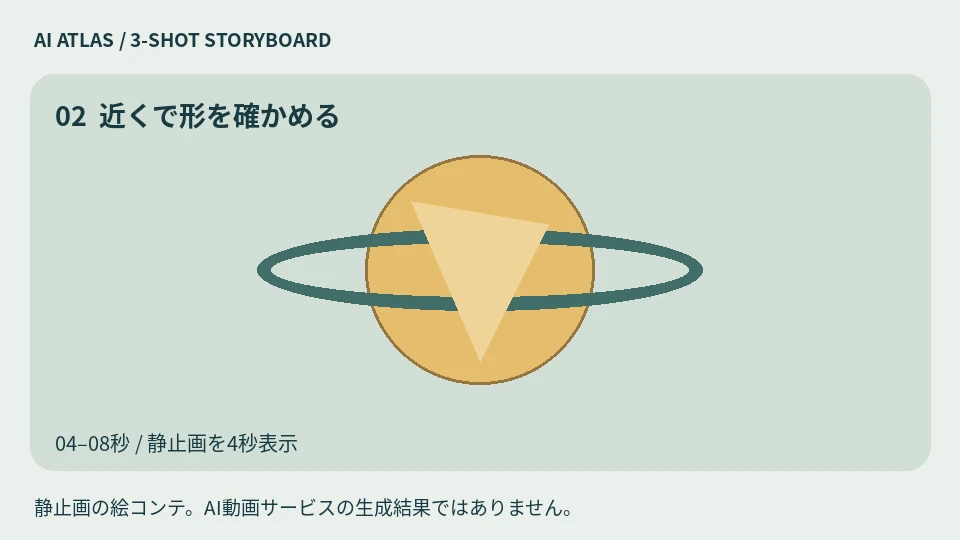
掲載映像は、独自の静止画3枚を各4秒ずつ並べて書き出したアニマティックです。アニマティックとは、絵コンテを時間順に並べ、テンポや構図を確認する仮映像。AI動画サービスでは生成しておらず、特定サービスの画質・一貫性を実測した例ではありません。
完成例: 「紙の惑星」3カットのアニマティック
音声なし。紙の惑星を見せる→近くで見る→文字を置く、という視線の順番を確認する見本です。この完成例は静止画を切り替えるだけで、揺れ・回転は付けていません。下表の動きは、今後AIで作る素材に求める目標です。静止絵コンテで決めた構図と、生成動画で検証する動きを区別します。
| 完成映像の時間 | 役割 | 次に生成する素材に欲しい動き(未実施) | 編集で行うこと |
|---|---|---|---|
| 0〜4秒 | 主役と雰囲気を伝える | 固定カメラ、惑星が小さく揺れる | 最も安定した4秒を選ぶ |
| 4〜8秒 | 輪の付いた形を見せる | 同じ主役がゆっくり回る | 前のカットと色・形をそろえる |
| 8〜12秒 | 見学への誘いを読める | 主役は穏やか、右側に余白 | 正確な文字を別レイヤーで追加 |
ショットは、カメラが切り替わるまでの1つの映像の区切りです。今回は「説明を3つに分ける」ために3ショットにしました。ショット数を増やすほどよいわけではありません。
初級: 主役1つ、動き1つから始める
まずは無料の配布素材から、同じ12秒を組んでみる
この段階は生成サービスを使いません。3枚の静止画を並べることで、完成見本の時間・順番・余白を自分で再現できます。AIへ入力する前に構成を確認する練習です。
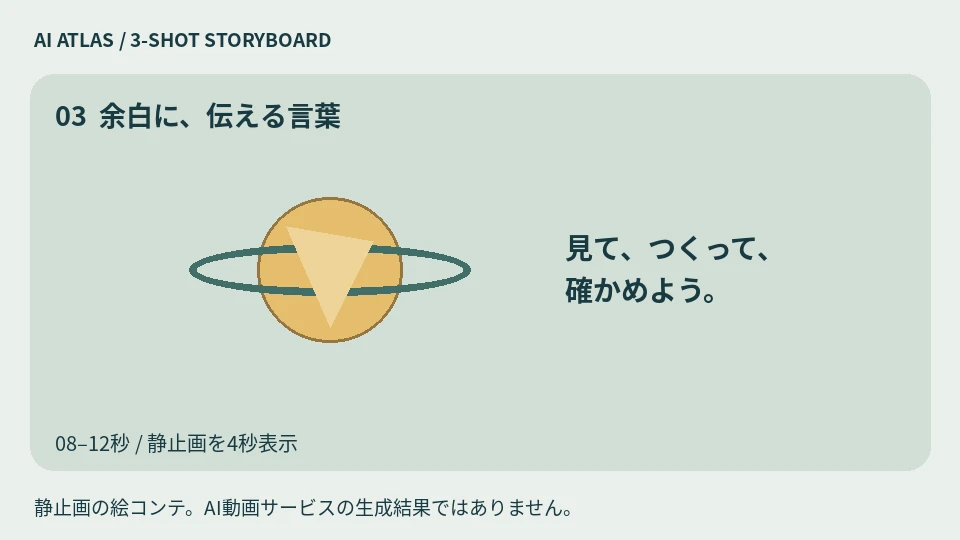
素材1: 主役 · 素材2: 近くで形を見る · 素材3: 左の主役と右の文字
- 3枚を保存して、静止画を扱える編集ソフトへ読み込みます。練習用プロジェクトを作り、横長16:9・24fpsに設定します。
- 素材1を0〜4秒、素材2を4〜8秒、素材3を8〜12秒に置きます。各素材の長さを4秒にし、自動ズーム・トランジションはオフにします。
- この3枚には説明と案内の文字がすでに入っています。文字を重ね直す必要はありません。生成サービスへ入力する画像とは用途が違います。
- 12秒で終了する範囲を選び、MP4へ書き出します。この見本は960×540・24fps・音声なしです。編集ソフトの圧縮方式が違えば、ファイルサイズや細かな画素値まで一致するとは限りません。
- 書き出したファイルを別に開き、4秒と8秒で切り替わり、最後の文字と惑星の輪が重ならないか確かめます。
FFmpegで同じ構成を再現する
FFmpegを使える環境がある人向けです。3枚とstoryboard.ffconcatを同じフォルダーへ保存し、そのフォルダーで次のコマンドを実行します。元画像は変更せず、新しいMP4を作ります。すでに同名の出力がある場合は、別名にするか上書き確認をよく読んでください。
ffmpeg -f concat -i storyboard.ffconcat -vf 'fps=24,format=yuv420p' -t 12 -an -c:v libx264 -crf 23 -movflags +faststart animatic-rebuilt.mp4
同じ処理のシェルスクリプトもあります。掲載MP4は、この画像と同じ結合処理で実際に書き出し、288フレーム・12秒を確認しました。バイト単位の完全一致ではなく、素材の順番・表示時間・解像度・フレーム数を再現の基準にします。
AIへ渡す参照画像は、説明入りの絵コンテと分ける
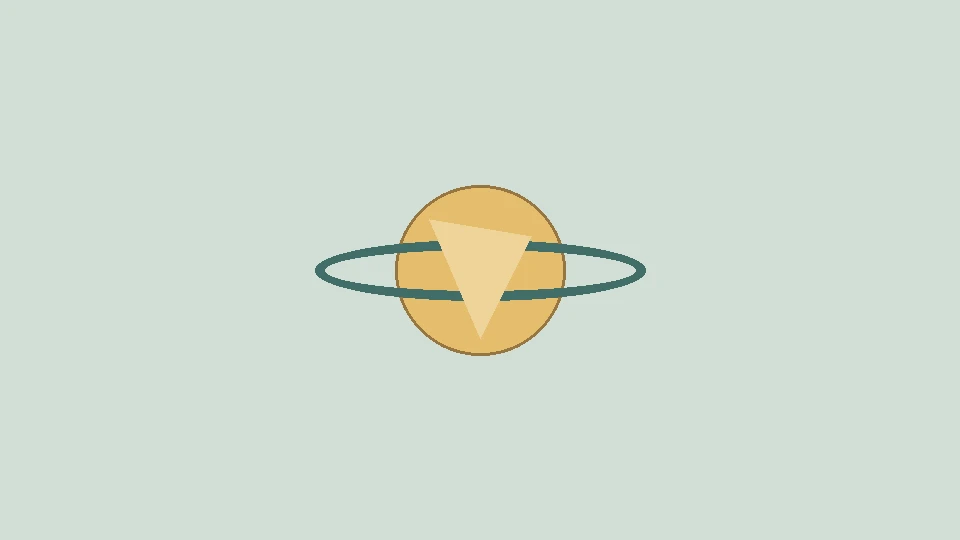
参照画像PNGを保存。画像→動画を試す場合は、この画像を入力して次の依頼文を使えます。実在の人物、ロゴ、個人情報は含めていません。公開・商用利用をする場合は、使うサービスの条件を別途確認してください。
必要なもの
読むだけならこの見本で十分。実際に生成するなら、利用できる動画生成サービス、使う権利のある参照画像、短いクリップを並べられる編集ソフトを用意します。アカウント・年齢条件・利用枠は外部サービス側の条件であり、AI ATLASを読む条件ではありません。
- 見せたいことを1文にする:「科学部では身近な材料から模型を作れる」。実在の部活動なら、内容の正確さを先に確認します。
- まず静止画を整える: 惑星の輪が途切れていない、主役が見切れていない、文字用の余白がある画像を選びます。崩れた形を動かす前に直します。
- 画像から動画のモードを選ぶ: 対応サービスでは参照画像を読み込み、最初の1ショットだけを生成します。モデル、縦横比、長さを記録します。
- 動きの指示だけを短く書く: 下の依頼文を基にします。すでに画像にある色や小物を長く繰り返すより、何が変わるかを明確にします。
- 通常速度で見て、停止して確かめる: 開始・中間・最後の形を比較し、使える部分の開始秒と終了秒をメモします。
- 合格したら次へ: 3ショットを編集で並べ、文字を追加。素材を買い足したり、高解像度化したりする前に構成を確認します。
入力画像の紙の惑星を主役にする。
カメラは固定。惑星がゆっくり、小さく左右に揺れる。
惑星の輪と本体の形は一貫している。
背景の紙の質感とやわらかな照明を保つ。
短い1ショット。主役の全体が画面内に収まる。
この指示は「狙い」であり、形の維持を保証しません。Runwayの公式画像→動画ガイドも、入力画像と、主役・環境・カメラの動きの役割を分けて説明しています。別のサービスでは推奨される書き方や設定が異なるため、公式ガイドに合わせて調整します。
中級: カメラだけを変えて、採用理由をつくる
同じ参照画像・同じモデル・同じ長さで、下の2案を比較します。変えるのはカメラの動きだけです。以下の説明は試すための比較設計で、生成済み映像の結果ではありません。
A: 固定カメラ
カメラは固定。紙の惑星が小さく揺れる。
見る点: 背景と主役の位置が大きくずれないか。形と小さな動きに注意を向けたいショットに向きます。
B: ゆっくり近づく
カメラがゆっくり主役へ近づく。紙の惑星が小さく揺れる。
見る点: 主役が最後まで画面内にあるか。接近によって輪の裏側や細部が不自然にならないか。終わりの構図も確認します。
「ズーム」は焦点距離の変化、「ドリーイン」はカメラ自体の前進を指します。見え方が異なるため、意図する動きが分かるなら用語を使い分けます。ただし、文章でその幾何学が厳密に再現されるとは限りません。
複雑な1文を、複数の仕事へ分解する
失敗しやすい依頼例:「惑星が高速回転し、カメラが1周し、手が入って持ち上げ、最後に案内文字が現れる」。主役、カメラ、接触、文字という別の難しさを1回に詰め込んでいます。
修正方針: 回転だけの素材と、持ち上げる素材を分ける。カメラはまず固定。案内文字は編集で作る。手が不要なら、手を出さない構図へ設計し直す。指示を長くして制御しようとするより、工程を分ける方が原因を追いやすくなります。
道具と方法の使い分け
- 文章→動画: まだ見た目が決まっていない段階の方向探し。生成ごとに主役や構図が変わる前提で選びます。
- 画像→動画: 採用した主役・構図から動きを作りたいとき。見えない背面まで正しく固定されるわけではありません。
- 編集での拡大・移動: 写真をゆっくり近づけるだけで足りるとき。新しい面を生成する必要がなく、文字や図の形を正確に保ちやすい方法です。
- 実写: 実在の活動や物の状態を正確に伝えるとき。存在しない制作風景を生成して、活動記録のように見せないようにします。
上級: 美しさと、時間を通じた一貫性を別に評価する
静止画が1枚きれいでも、動画全体が使えるとは限りません。「時間的一貫性」とは、フレームが進んでも同じ物の形・位置関係・性質が自然につながっていることです。
| 検証項目 | この教材での観察方法 | 不採用にする例 |
|---|---|---|
| 主役の同一性 | 開始・中間・最後で輪の数、色、模様を比べる | 輪が1本から2本になる、別の物へ変わる |
| 動きのつながり | 通常速度と低速で、位置の飛びを観察 | 急に反転する、途中から瞬間移動する |
| 接触と遮蔽 | 物が手前を通る瞬間に停止する | 手前と奥が入れ替わる、物を貫通する |
| 使い道への適合 | 文字を置いた状態でスマートフォン幅を確認 | 余白が消える、案内を読む前にカットが終わる |
3枚の静止フレームだけでは、その間の一瞬の破綻を見逃します。必ず全体も再生します。また、選んだ数カットだけを見せて「このサービスは失敗しない」と結論づけないことも大切です。
再現と費用を、採用秒数で考える
記録するものは、サービス・モデル表示名・確認日・参照画像・依頼文・設定・生成日時・候補番号・採用した時間範囲です。乱数の種を指定できる場合も、モデル更新や処理条件で結果が変わりうるため、種だけで完全再現できると考えません。
架空の計算例として、10秒の素材を6回生成し、完成映像に12秒を採用したなら、生成60秒に対する採用割合は20%です。これはこの教材の実測ではありません。表示価格だけでなく、失敗した試行も含めた費用・待ち時間を完成秒数で割ると、制作方法を比べやすくなります。
予算を守る手順は、低負荷の設定で1ショットを確かめる→採用条件を満たした構成だけ増やす→最後に必要な解像度へ、です。使えない構図を高解像度化しても、形の破綻や誤情報が必ず直るわけではありません。
「完成」にする前の5つの確認
- 12秒で、主役・体験内容・見学への誘いのどれを伝えるか説明できる。
- ショットを止めずに再生し、主役が別物に変わっていないか確認した。
- 日時、場所、名前など正確さが必要な文字は、別レイヤーで入力・照合した。
- 素材の利用条件と、人物・声・参照画像を使う許可を確認した。
- 実際の記録と生成表現を混同させない表示を付けた。
このページのアニマティックは、配布した静止画3枚から12秒・24fps・288フレームで実際に書き出した教材です。生成サービスでの実制作と画質比較は未実施。次に試すなら、まず1ショットを生成し、見本の意図に合うかを上の表で評価してください。
出典と、さらに読む資料
サービスの機能や技術は一次情報を参照。練習課題と比較例は、AI ATLASの編集制作です。
- Image to Video Prompting Guide Runway · 確認 2026-10-22 · 入力画像が見た目の出発点、文章が動き・カメラ・時間変化の指定を担うという説明。特定モデルを最良と評価する根拠ではない。
- Generate videos using text prompts Adobe · 確認 2026-10-22 · 文章から映像を生成する手順と設定の公式説明。利用できるモデル・設定・生成枠は画面で再確認。
- ffmpeg Documentation FFmpeg Project · 確認 2026-10-22 · 複数素材の読み込み、フレームレート、変換、出力という動画処理の構造。掲載アニマティックはFFmpegで実際に書き出した。